Bild in Pixel Art umwandeln
Gestalte aus einem Foto oder einer Illustration eine Retro-Grafik mit klaren Pixeln, Originalfarben oder einer passenden Farbpalette.
oder ein Bild hierher ziehen
JPG, PNG, WebP, GIF oder BMP · Bis zu 100 MB
Dein Bild wird auf deinem Gerät verarbeitet.
Wird verarbeitet…
Pixel-Art-Einstellungen
Bild anpassen
Dein Bild wird auf deinem Gerät verarbeitet. · JPG, PNG, WebP, GIF oder BMP · Bis zu 100 MB
Vom Foto zum Pixelbild
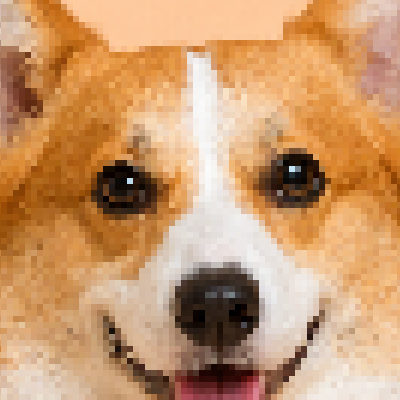
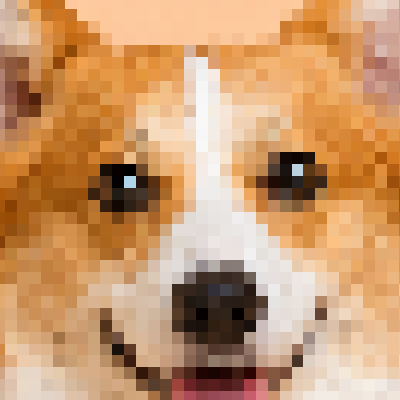
Pixelgröße 16 und 16 Farben aus dem Foto ergeben hier ein Raster mit 79 × 79 Zellen. Verschiebe die Trennlinie zum Vergleichen.
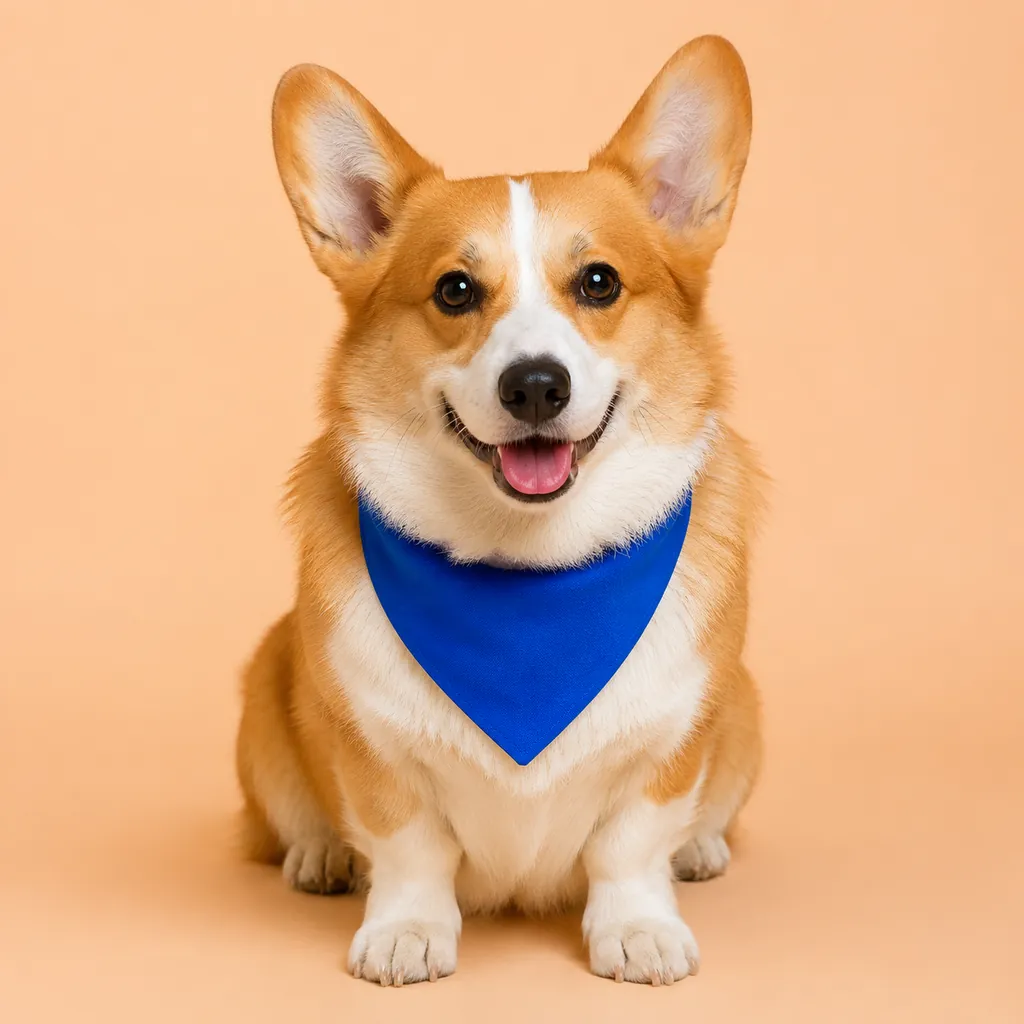
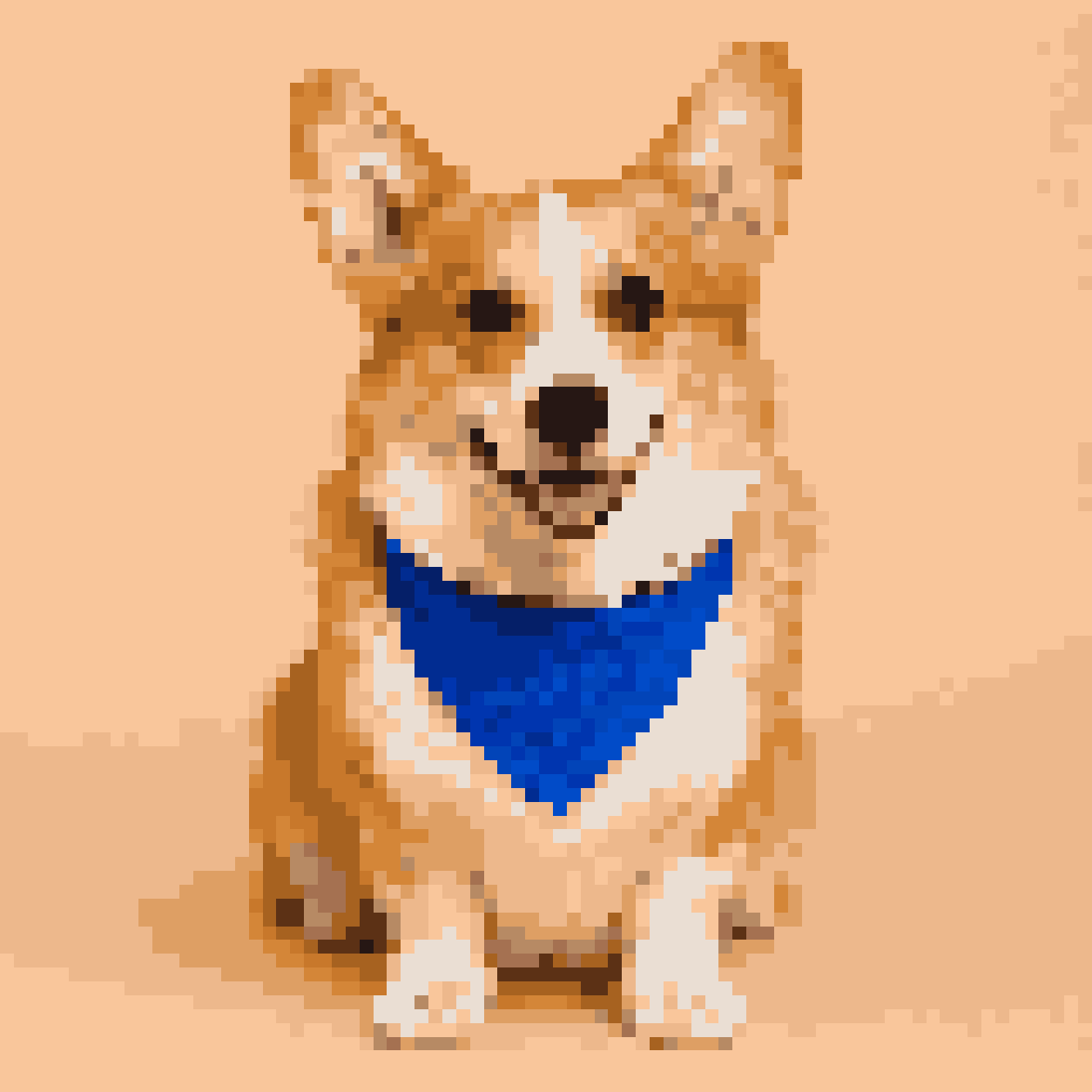 Foto Pixel-Art
Einstellungen im Beispiel
- Pixelgröße 16
- Farbpalette
- Farben aus dem Bild · 16 Farben
- Farben im Ergebnis
- Pixelraster
- 79 × 79 Zellen
- Vergrößertes PNG
- 1254 × 1254 Pixel
Avatare und Retro-Motive gestalten
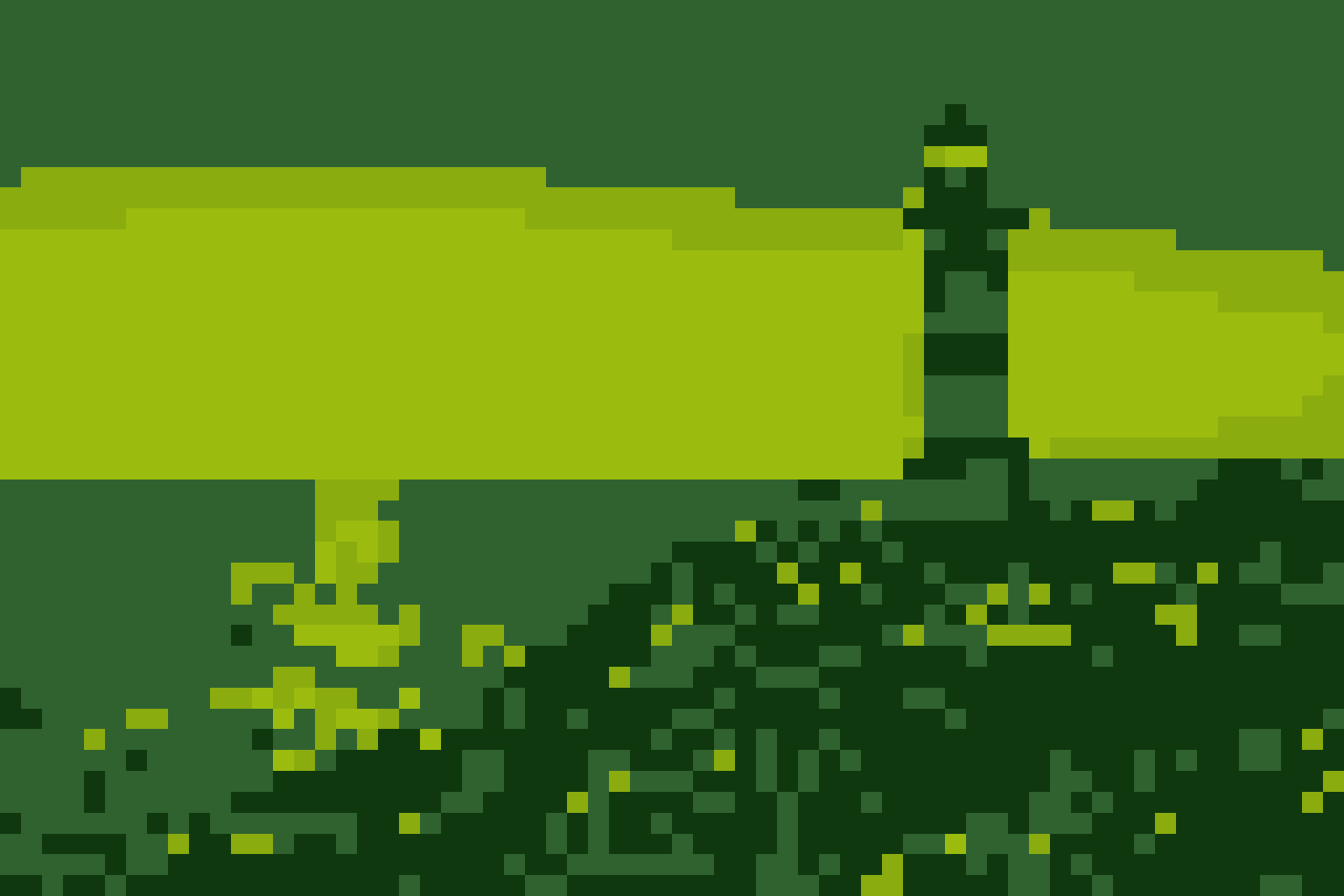
Mit quadratischen Pixeln und einer passenden Farbpalette bekommt dein Foto einen Retro-Look. Originalfarben erhalten weiche Farbabstufungen; die Game-Boy-Palette reduziert das Motiv auf vier Grüntöne. Originalfarben, Farben aus dem Bild mit 1 bis 64 Farben, Game Boy, PICO-8 und Graustufen stehen zur Auswahl.
Mit der Pixelgröße die Details bestimmen
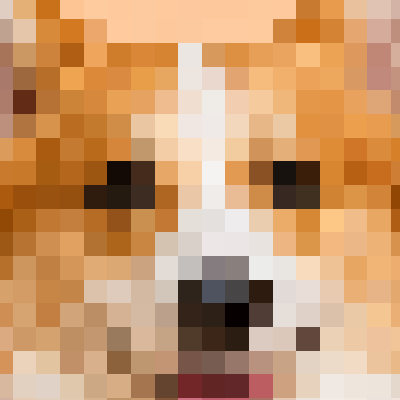
Die Pixelgröße lässt sich von 1 bis 100 einstellen. Kleinere Werte erhalten mehr Zellen und Details; größere Werte vereinfachen die Formen. Bei 1 wird jedes Pixel des verarbeiteten Bildes genutzt. Verschwinden Augen oder feine Linien, reduziere den Wert. Helligkeit, Kontrast und Sättigung helfen, Motiv und Schatten abzustimmen. Prüfe das Ergebnis mit „Bild einpassen“ und „100%“.
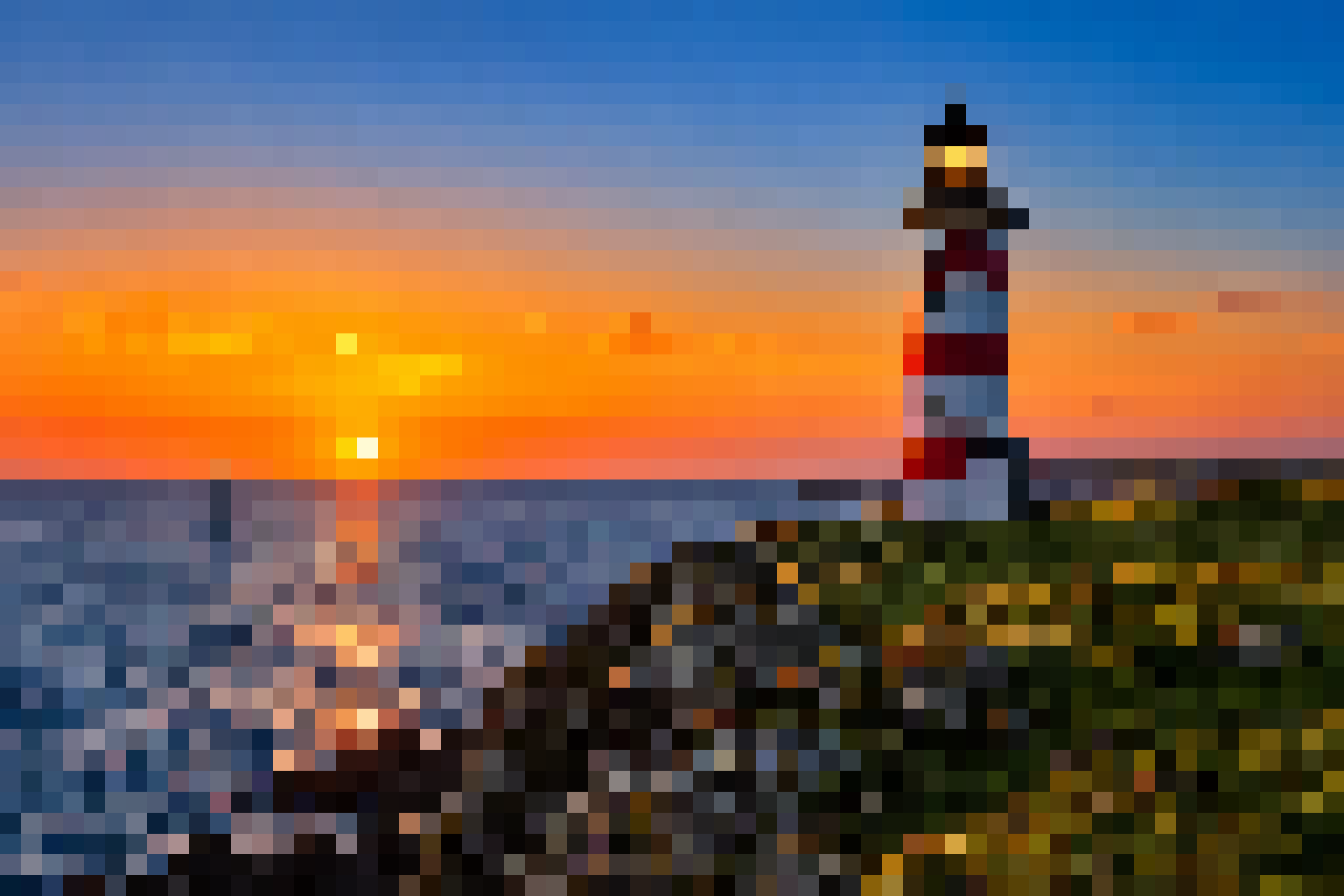
Ein Motiv wählen, das im kleinen Raster erkennbar bleibt
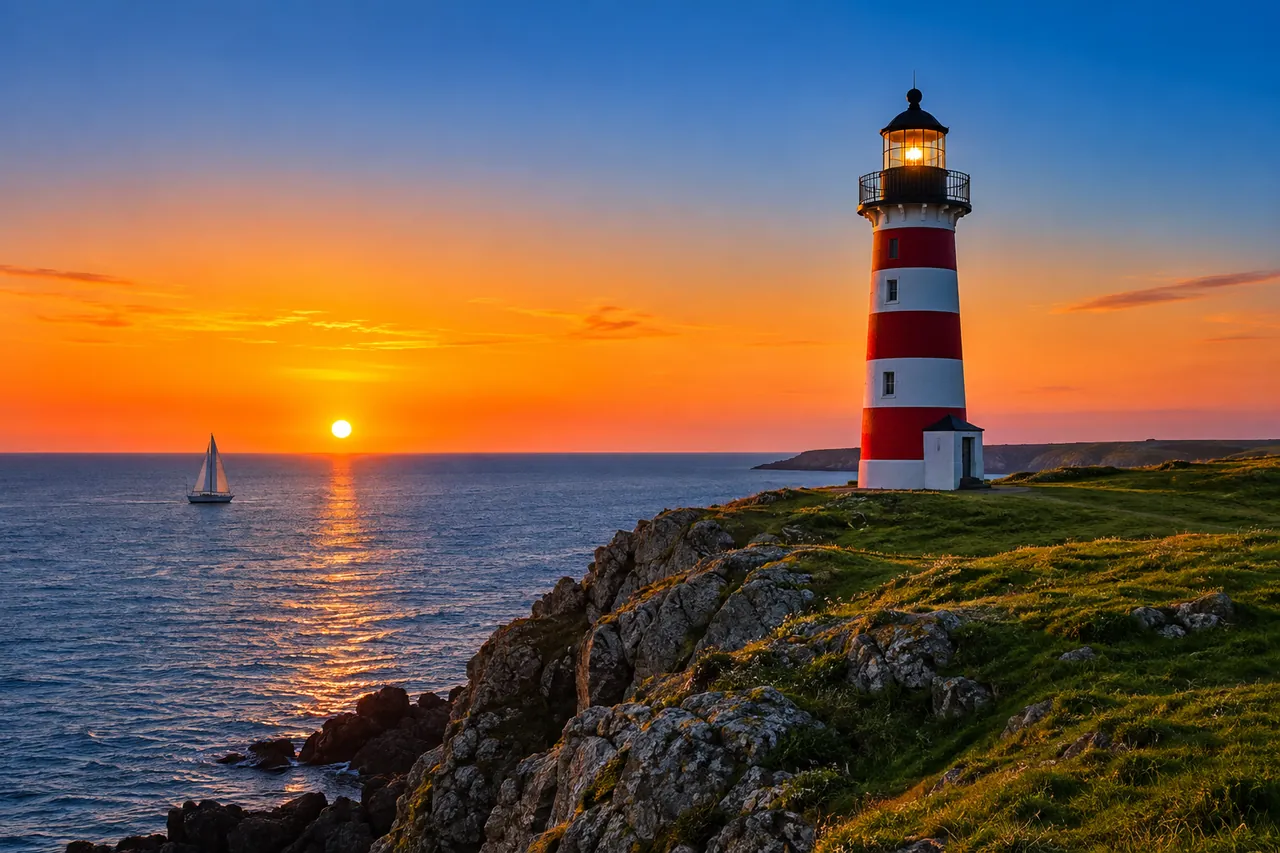
Ein deutliches Hauptmotiv, kräftige Kontraste und ein ruhiger Hintergrund bleiben auch in einem kleinen Raster gut erkennbar. Kleine Personen in einer weiten Landschaft brauchen mehr Bildpunkte als ein nahes Porträt. Nutze das Ergebnis als Ausgangspunkt für Avatare oder Spielgrafiken; für fertige Spielsprites können manuelle Korrekturen einzelner Pixel sinnvoll sein.

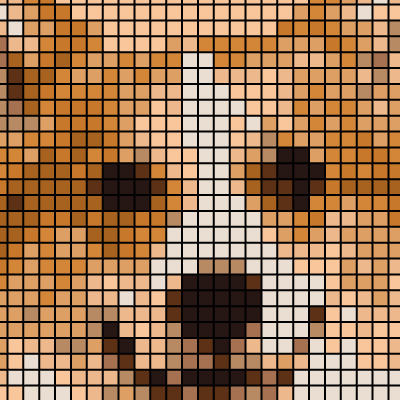
Ein Pixelbild als PNG herunterladen
JPG, PNG, WebP, GIF und BMP bis 100 MB lassen sich als Vorlage verwenden. Transparenz bleibt erhalten, bei Animationen wird das erste Bild verwendet. Lade das Pixelraster in seinen tatsächlichen Maßen oder ein PNG mit scharf vergrößerten Pixelkanten herunter. Das Raster eignet sich zur Weiterarbeit an einem Spielsprite; Rasterlinien erscheinen nur im vergrößerten PNG. Die Farbe der Rasterlinien kannst du selbst wählen. Für eine Bastelvorlage mit passenden Materialfarben nutze Bügelperlen-Vorlagen erstellen.
So geht’s Schritt für Schritt
Bild auswählen
Foto oder Illustration auswählen.
Pixelgröße einstellen
Pixelgröße einstellen und Originalfarben oder eine Palette wählen.
Farben und Bild anpassen
Helligkeit, Kontrast, Sättigung und optionale Rasterlinien in der Vorschau prüfen.
PNG herunterladen
Pixelraster oder vergrößertes PNG in den angezeigten Maßen herunterladen.
Pixel-Art nach deinen Vorstellungen
Details selbst bestimmen
Kleine Pixel erhalten feinere Konturen, große Pixel betonen den Retro-Look.
Farben passend zum Motiv
Behalte die Originalfarben oder wähle eine reduzierte Palette.
Lokal im Browser
Bildverarbeitung, Vorschau und PNG-Export bleiben auf deinem Gerät.
Häufige Fragen
Welche Rastergröße eignet sich für ein Profilbild?
Beginne mit Pixelgröße 4 und prüfe Gesicht oder Symbol in der Vorschau. Kleinere Werte erhalten mehr Details, größere vereinfachen das Motiv. Die angezeigten Rastermaße zeigen, wie viele Pixel das Ergebnis enthält.
Wie behalte ich die Farben meines Fotos?
Originalfarben ist voreingestellt. Möchtest du die Farbanzahl bewusst reduzieren, wähle „Aus dem Bild“ mit 1 bis 64 Farben oder eine feste Palette. Helligkeit, Kontrast und Sättigung kannst du unabhängig davon anpassen.
Kann ich daraus eine Bastelvorlage machen?
Mit Rasterlinien im vergrößerten PNG kannst du die quadratischen Bildfelder leichter zählen. Die Linienfarbe ist wählbar. Prüfe vor dem Nachbauen, ob Farben und Rastergröße zu deinem Material passen. Der separate Download des Pixelrasters enthält keine Linien.
Wie verpixle ich stattdessen nur ein Gesicht?
Verwende Bild verpixeln. Dort markierst du einzelne Bereiche, während diese Seite das ganze Motiv als Pixel-Art-Grafik gestaltet.
Bleiben transparente Bereiche im Pixelbild erhalten?
Ja. Vorhandene Transparenz wird im PNG erhalten. Verwende etwa ein bereits freigestelltes Motiv als Vorlage und kontrolliere seine Kanten im fertigen Raster.
Kann ich ein animiertes GIF in Pixel Art umwandeln?
Aus dem GIF entsteht ein Pixelbild des ersten Einzelbildes. Das Ergebnis ist ein statisches PNG. Bewahre die GIF-Datei zusätzlich auf, wenn du ihre Animation später brauchst.
Werden meine Dateien bei ImageNow hochgeladen?
Die kostenlosen Werkzeuge verarbeiten deine Dateien vollständig im Browser, ohne sie hochzuladen. KI-Funktionen, die auf einem Server ausgeführt werden, laden deine Dateien auf unsere Server hoch.