画像をドット絵にオンライン変換
写真やイラストをドット絵に変換できます。ドットの大きさを調整し、元の色を活かしたり、レトロなパレットを選んだりしてPNGで保存できます。
または画像をここにドロップ
JPG、PNG、WebP、GIF、BMP · 最大100MB
画像はブラウザ内だけで処理され、アップロードされません
処理中…
ドット絵の設定
画像を調整
画像はブラウザ内だけで処理され、アップロードされません · JPG、PNG、WebP、GIF、BMP · 最大100MB
写真がドット絵になるまで
ドットの大きさ16、画像から抽出した16色で、79 × 79マスのドット絵に変換した例です。境界線を動かして比べてください。
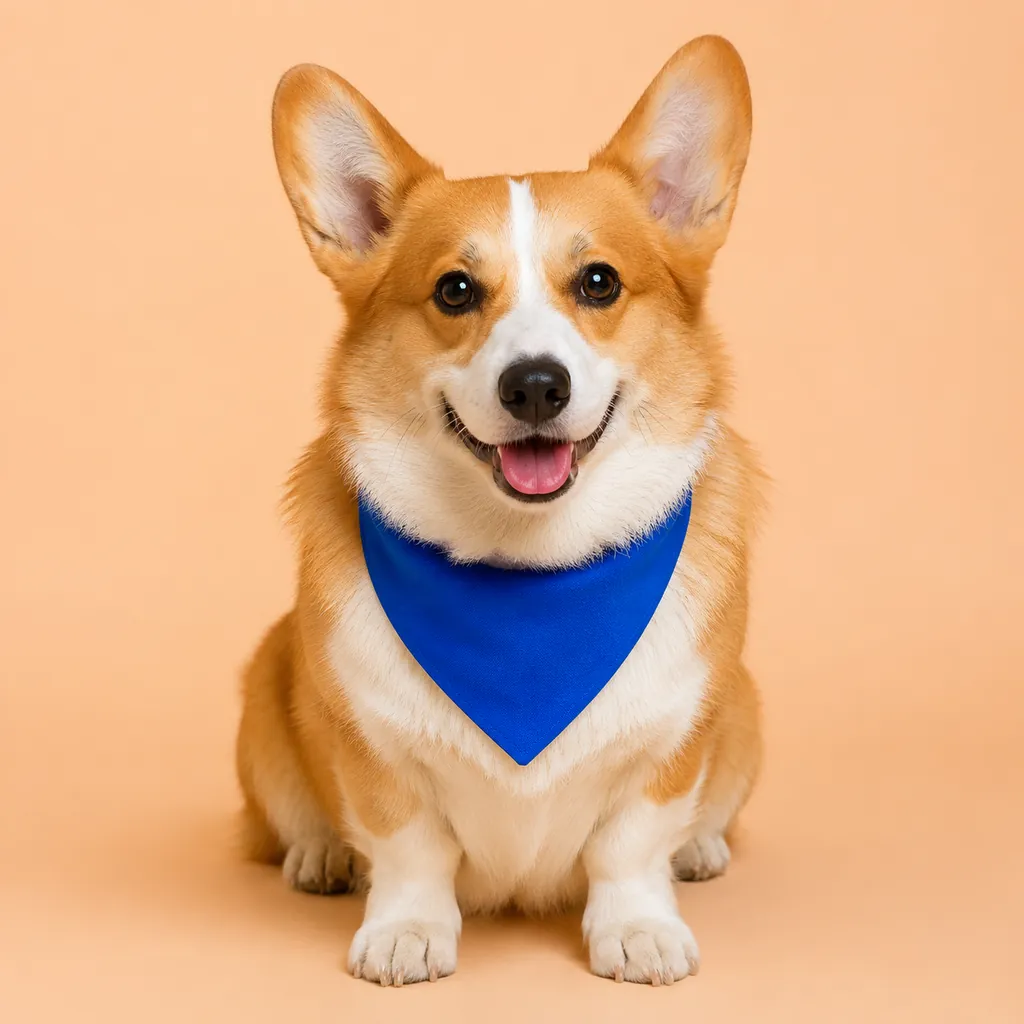
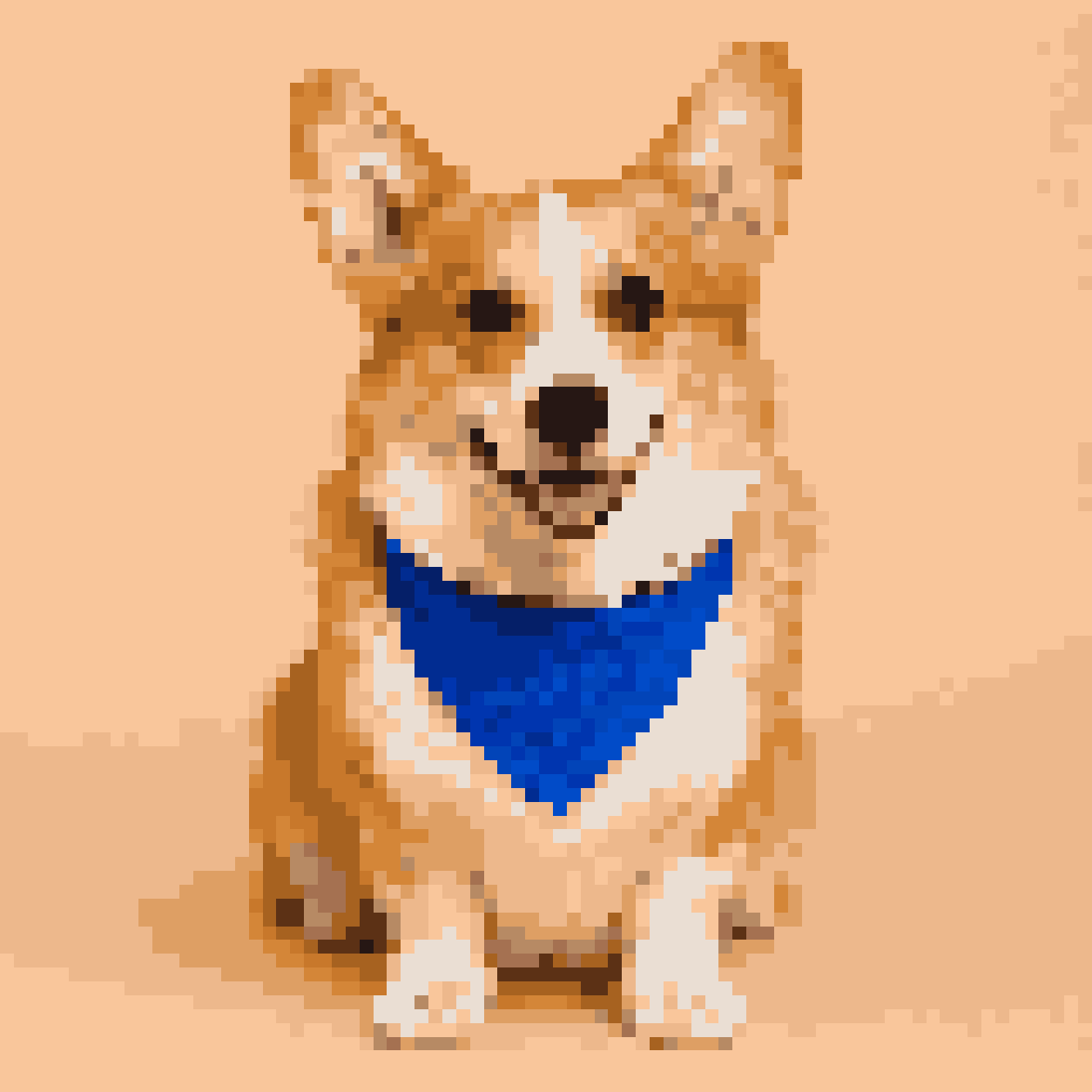 写真 ドット絵
この例の設定
- ドットの大きさ 16
- カラーパレット
- 画像に合わせたパレット · 16色
- 使用した色
- ドットのマス目
- 79 × 79マス
- 拡大PNG
- 1254 × 1254ピクセル
ドット絵変換とモザイク加工の違い
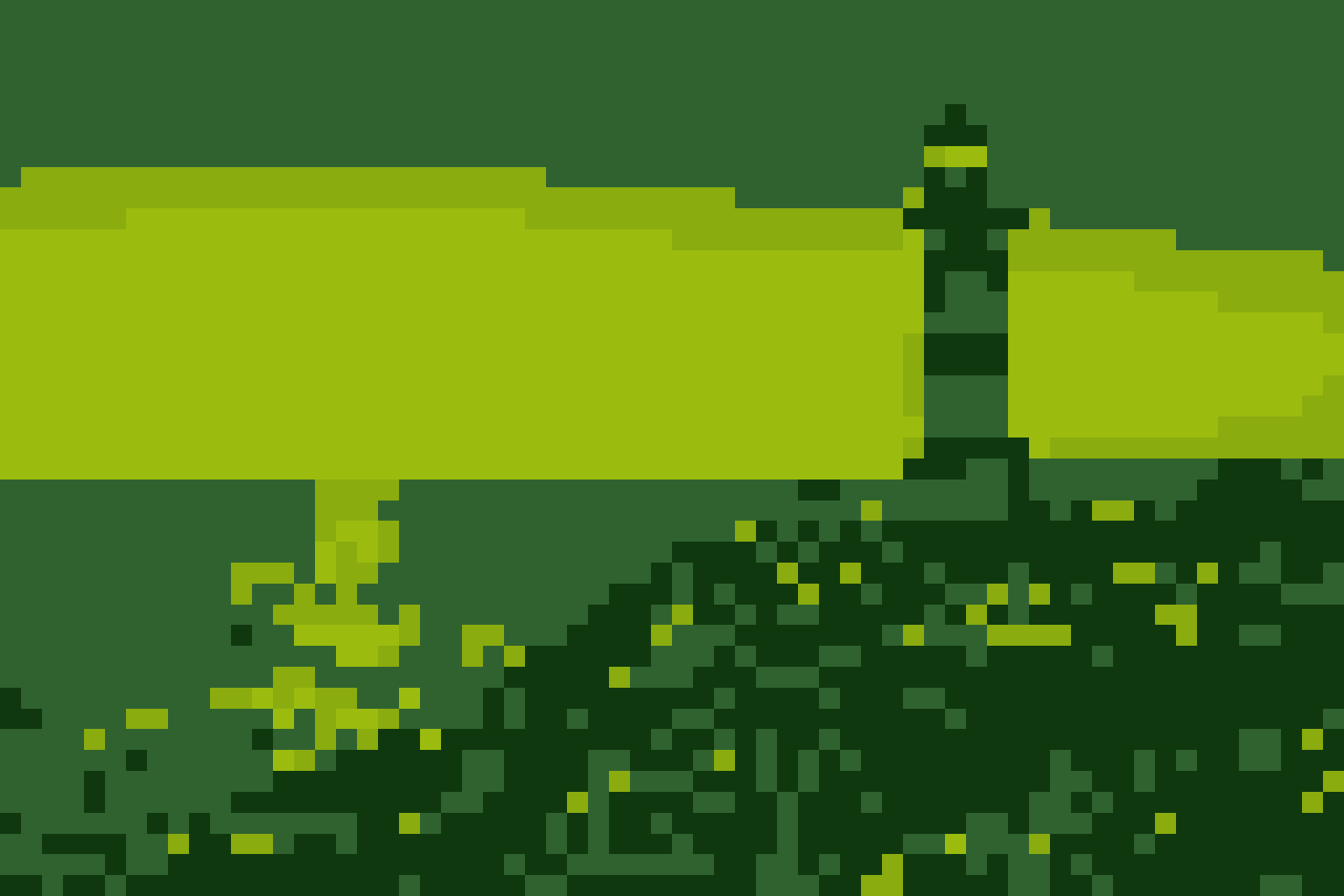
このページでは画像全体を四角いドットで表現し、元の色や好みのパレットで仕上げます。マス目を付けた拡大PNGや、ドット数そのままのPNGも保存できます。レトロな作品や図案にはこのページを、顔や文字など一部分を隠す目的にはモザイク加工ツールを使ってください。 四角いドットではなく文字の濃淡で画像を表現したいときは、画像をアスキーアートに変換を使うと、結果をコピーしたりTXT・PNGで保存したりできます。
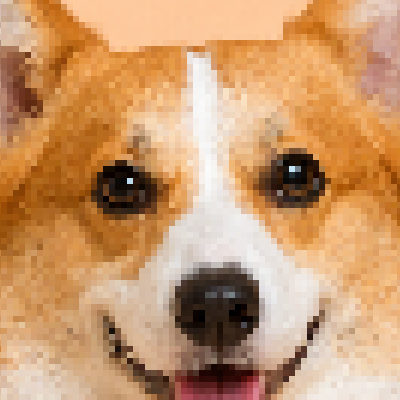
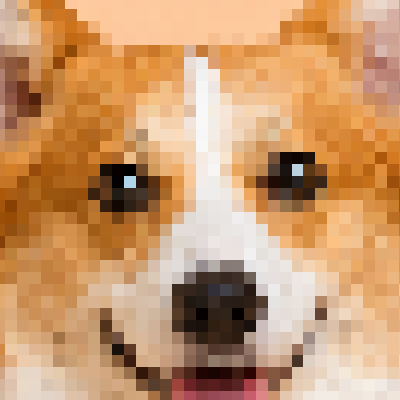
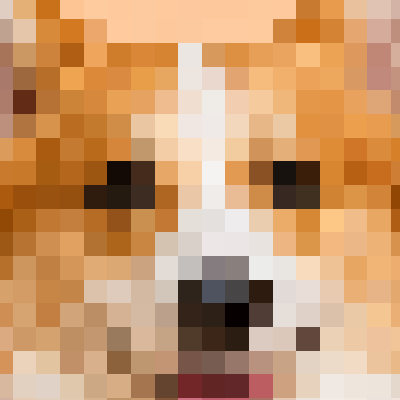
ドットの大きさ、色、明るさの決め方
細かい描写を残したいときはドットの大きさを小さくします。1では読み込んだ画像の大きさを保てます。元の色で確認してから、必要に応じて画像から色を抽出したり、Game BoyやPICO-8などの固定パレットを試したりしてください。明るさ、コントラスト、彩度も調整できます。
ドット絵に向いている画像
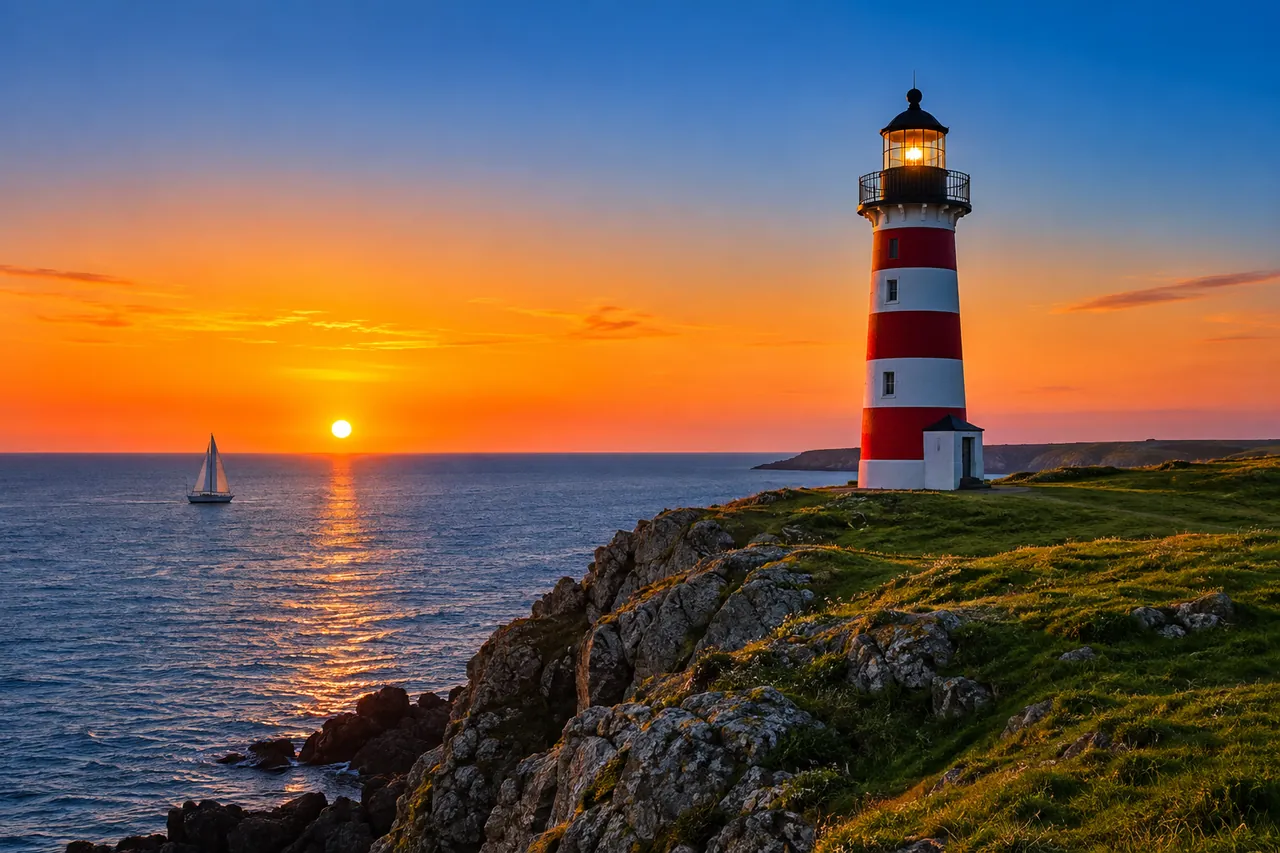
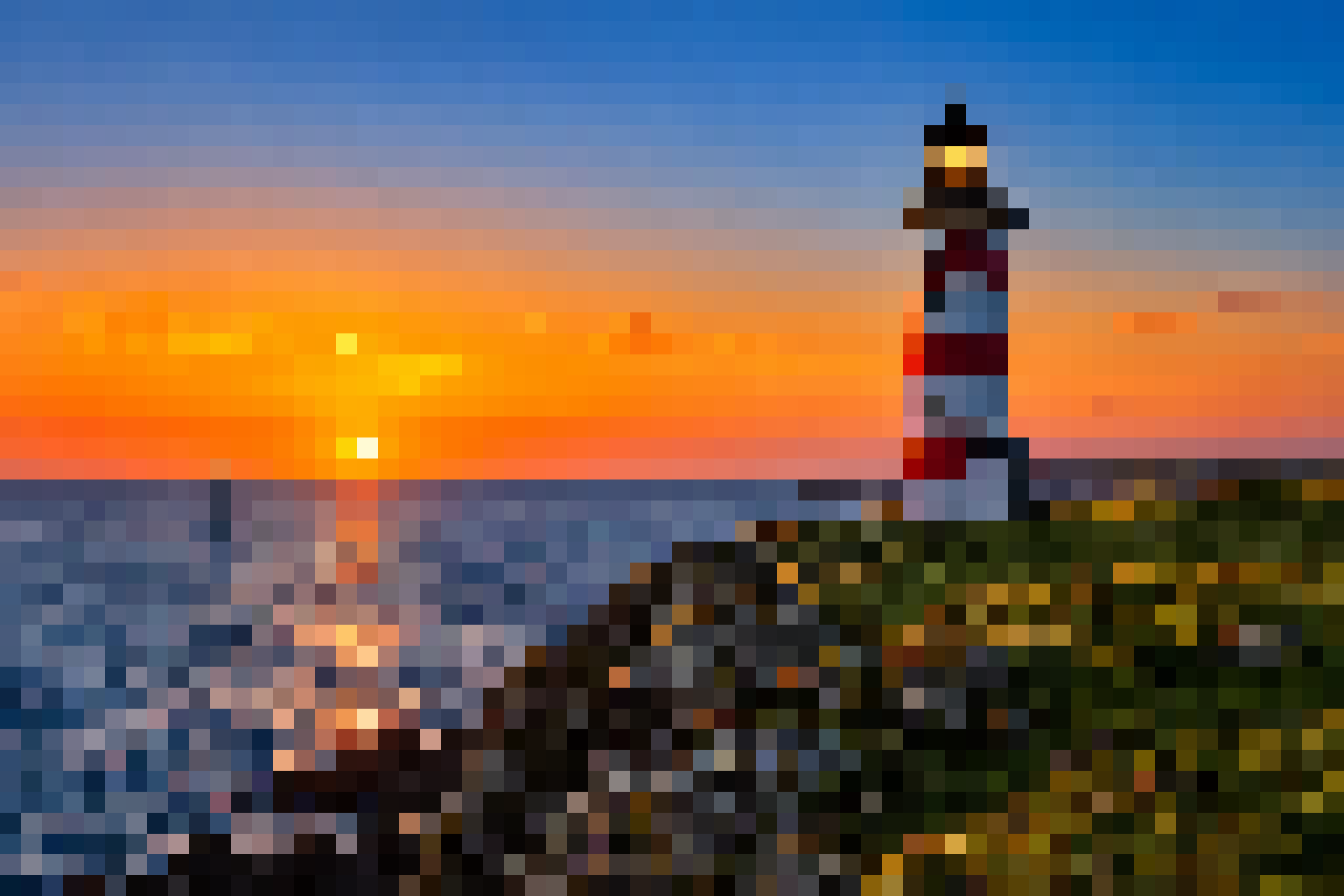
輪郭がはっきりし、コントラストが強く、背景がすっきりした画像は、少ないドットでも形が伝わりやすくなります。小さな被写体が多い写真はドットを小さくし、ロゴ、アバター、スプライトの参考画像、シンプルなイラストは少ない色から試すのがおすすめです。変換結果は下絵として使えますが、ゲーム用素材に仕上げる場合は手作業での修正が必要になることがあります。

対応形式とPNGの保存サイズ
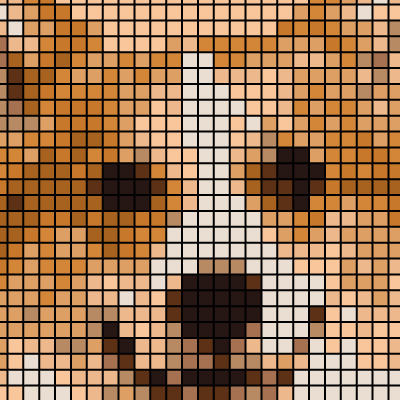
JPG、JPEG、PNG、WebP、GIF、BMPを1ファイル100MBまで読み込めます。透過部分は保持し、アニメーション画像は最初の1フレームを使います。実寸PNGはドット数そのまま、拡大PNGは輪郭をぼかさず大きく保存でき、マス目は拡大PNGに付きます。
仕組み
画像を選ぶ
JPG、PNG、WebP、GIF、またはBMP画像を1枚選択するか、ドラッグ&ドロップします。
ドットの大きさを調整
ドットの大きさを調整し、元の色か好みのパレットを選びます。
色と明るさを調整
プレビューを見ながら明るさ、コントラスト、彩度を調整し、必要ならマス目を付けます。
PNGを保存
表示サイズを確認し、実寸PNGまたは拡大PNGを保存します。
使いやすいオンラインドット絵変換
ドットの大きさを調整
ドットの大きさは1~100で調整できます。小さい値ほど細部が残り、大きい値ほど粗いドット絵になります。画像の縦横比は保たれます。
色数とパレットを選択
最初は元の色を使います。減色したい場合は画像から1~64色を抽出するか、Game Boy、PICO-8、グレースケールを選べます。
画像を端末内で処理
画像の読み込み、減色、プレビュー、PNG出力はすべてブラウザ内で行われ、ImageNowのサーバーには送信されません。
よくある質問
画像や写真をドット絵に変換するには?
画像を選び、ドットの大きさを調整します。まずは元の色で確認し、必要なら色数やパレット、明るさを変えてください。実寸PNGと拡大PNGのどちらも保存できます。
ドットの大きさはどう選べばよいですか?
小さい値ほど細部が残り、大きい値ほどドットが目立ちます。まず4で試し、アイコンやスプライトは輪郭を見ながら調整してください。1では処理用画像と同じ縦横のピクセル数になります。
ドット絵には何色使うとよいですか?
元の色を使えば写真の色合いを活かせます。レトロな雰囲気にしたいときは「画像から抽出」で1~64色に減らし、8~16色から試してください。Game BoyやPICO-8は決まった色の組み合わせを使います。
暗い写真や色の薄い写真は調整できますか?
「画像を調整」を開くと、明るさ、コントラスト、彩度を変えられます。元の色で光と色のバランスを確認してから、必要ならパレットを選ぶと仕上がりを見比べやすくなります。
ドット絵にグリッド線を追加できますか?
マス目をオンにして、線の色を選べます。マス目は拡大PNGに保存されます。実寸PNGには線が入らず、各ドットを1ピクセルとして保存できます。
どの画像形式がサポートされており、アニメーションは保持されますか?
JPG、JPEG、PNG、WebP、GIF、BMPを最大100MBまで使用できます。透過部分を保ったPNGで保存し、アニメーション画像は最初の1フレームを静止画として変換します。
これはAIドット絵ジェネレーターですか?
選んだ画像をもとにドット絵を作るツールです。ドットの大きさ、元の色やパレット、明るさなどを自分で調整し、プレビューを確かめながら仕上げます。
私の画像はサーバーにアップロードされますか?
いいえ。画像の読み込み、縮小、減色、プレビュー、PNG出力はすべてブラウザ内で行われます。選択した画像がImageNowのサーバーへ送信されることはありません。無料ツールではファイルをアップロードしません。サーバー処理が必要なAI機能では、ファイルをサーバーにアップロードします。