Trasformare foto in pixel art
Dai a un ritratto, un oggetto o un paesaggio l’aspetto a pixel dei videogiochi retrò.
oppure trascina qui un'immagine
JPG, PNG, WebP, GIF o BMP · Fino a 100 MB
L'immagine viene elaborata sul tuo dispositivo.
Elaborazione…
Impostazioni pixel art
Regola immagine
L'immagine viene elaborata sul tuo dispositivo. · JPG, PNG, WebP, GIF o BMP · Fino a 100 MB
Dalla foto alla pixel art
Con dimensione dei pixel 16 e 16 colori estratti dalla foto ottieni una griglia di 79 × 79 celle. Sposta il divisore per confrontare.
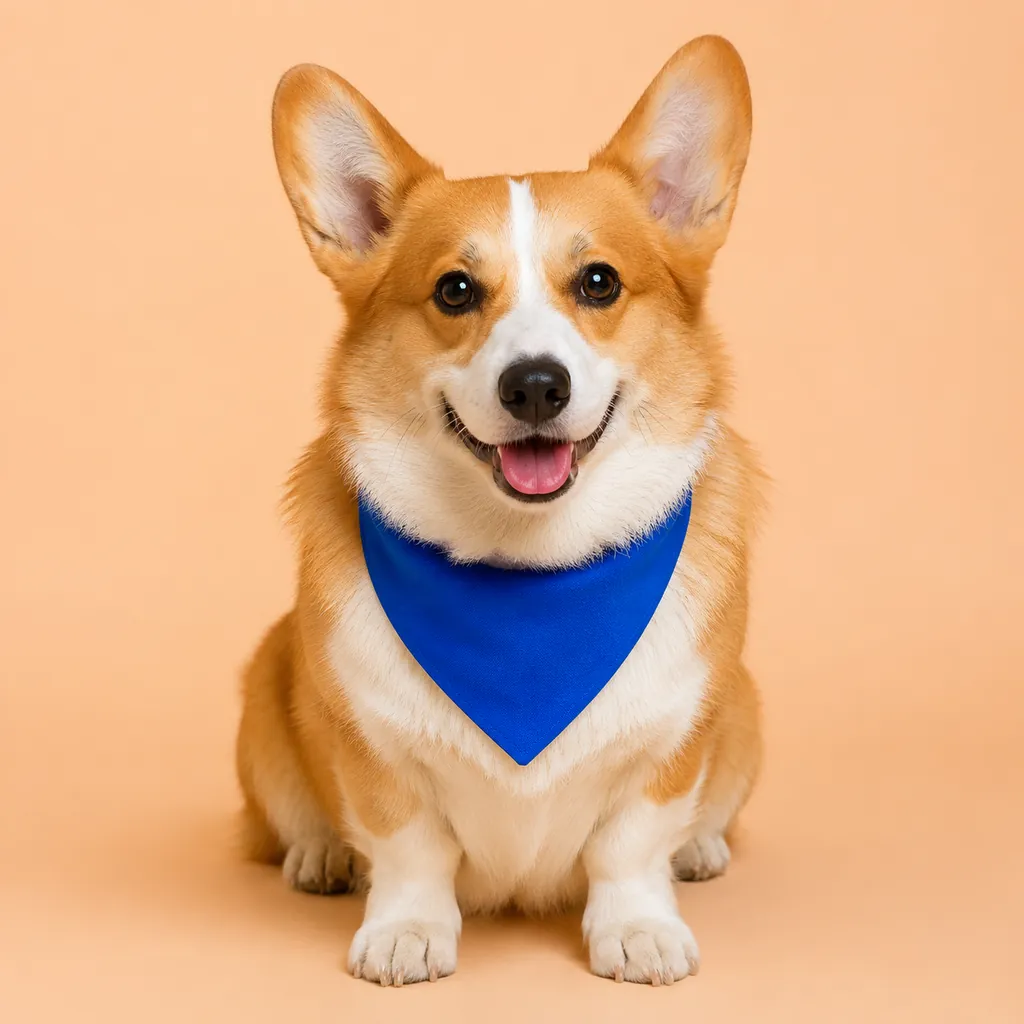
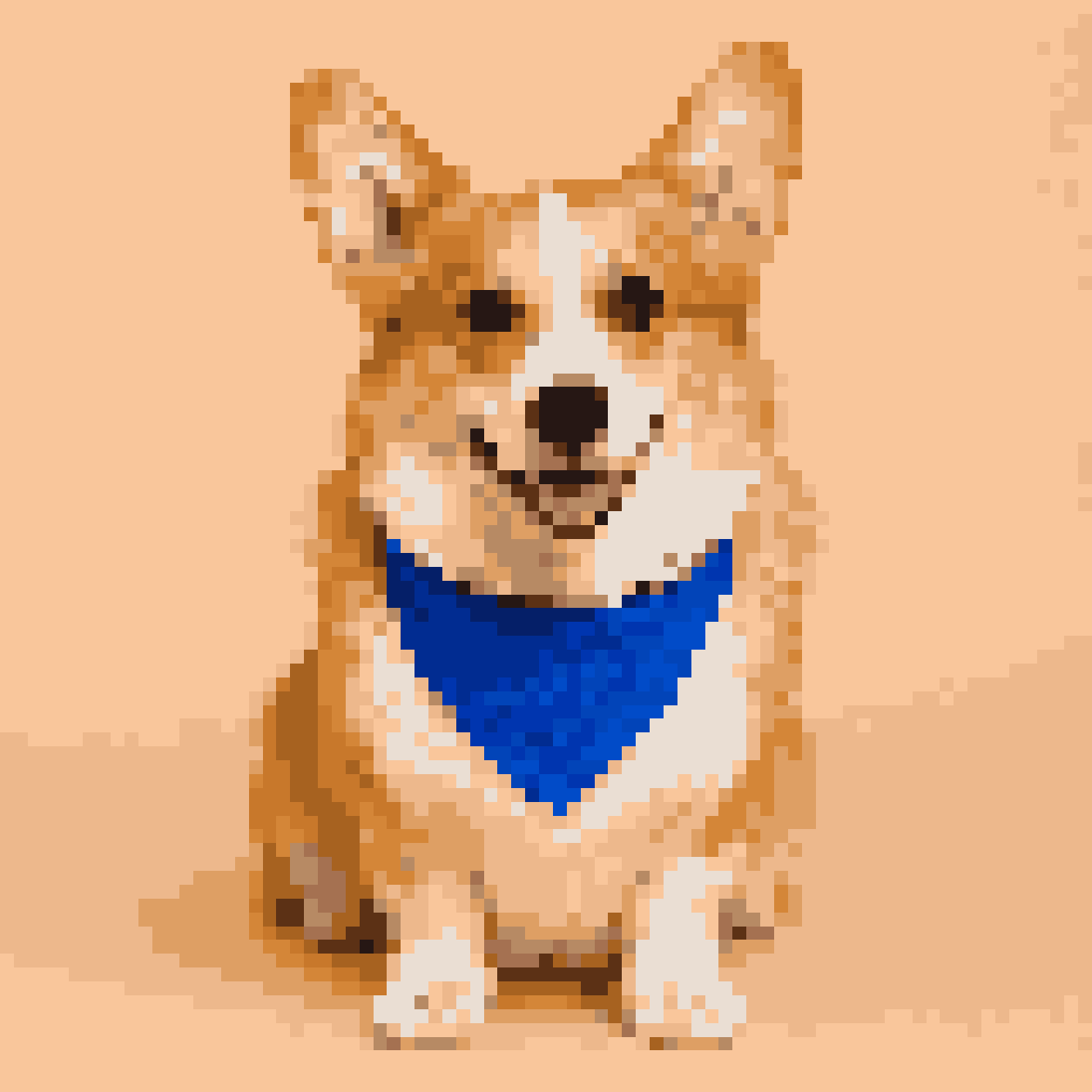 Foto Pixel art
Impostazioni dell’esempio
- Dimensione dei pixel 16
- Palette colori
- Colori dall'immagine · 16 colori
- Colori del risultato
- Griglia di pixel
- 79 × 79 celle
- PNG ingrandito
- 1254 × 1254 pixel
Crea avatar e scene retrò
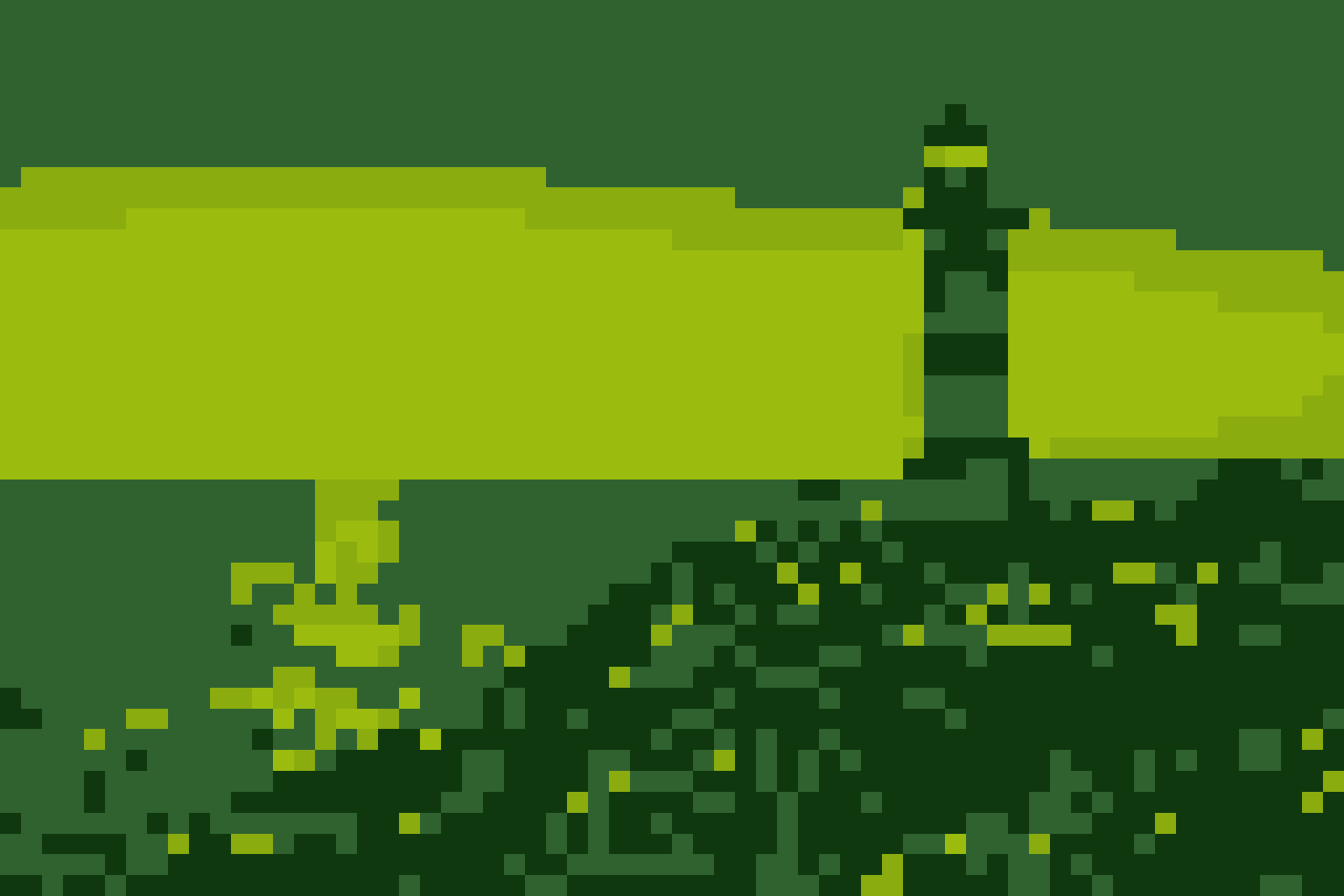
Trasforma la foto in quadrati dai bordi netti. Usa i colori originali per mantenere le sfumature o una palette come Game Boy per un aspetto più essenziale. Puoi anche scegliere PICO-8, scala di grigi o una palette ricavata dall’immagine con 1–64 colori.
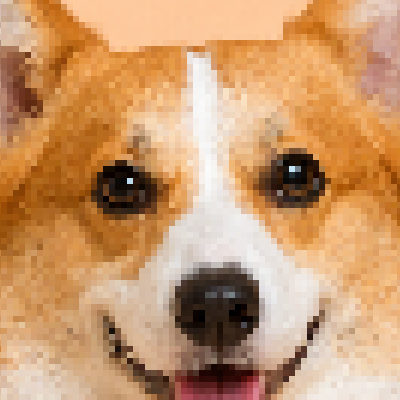
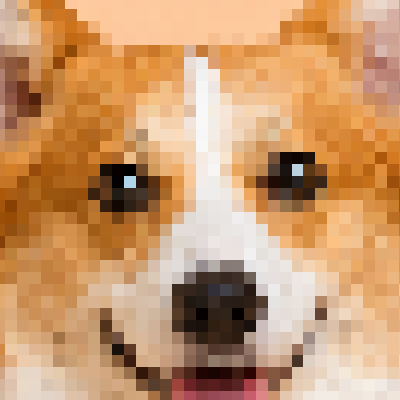
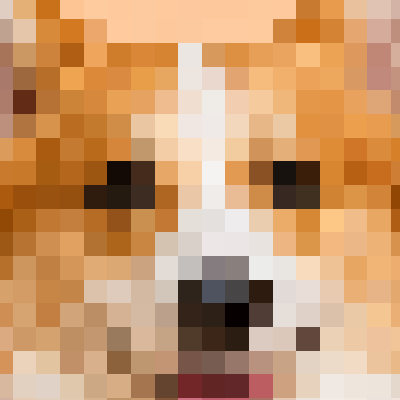
Trova la dimensione dei pixel adatta
La dimensione dei pixel va da 1 a 100. Con valori piccoli restano più dettagli; valori grandi semplificano le forme. A 1 viene usato ogni pixel dell’immagine in elaborazione. Aumenta il valore poco alla volta e controlla occhi e contorni. Luminosità, contrasto e saturazione aiutano a distinguere il soggetto dalle ombre.
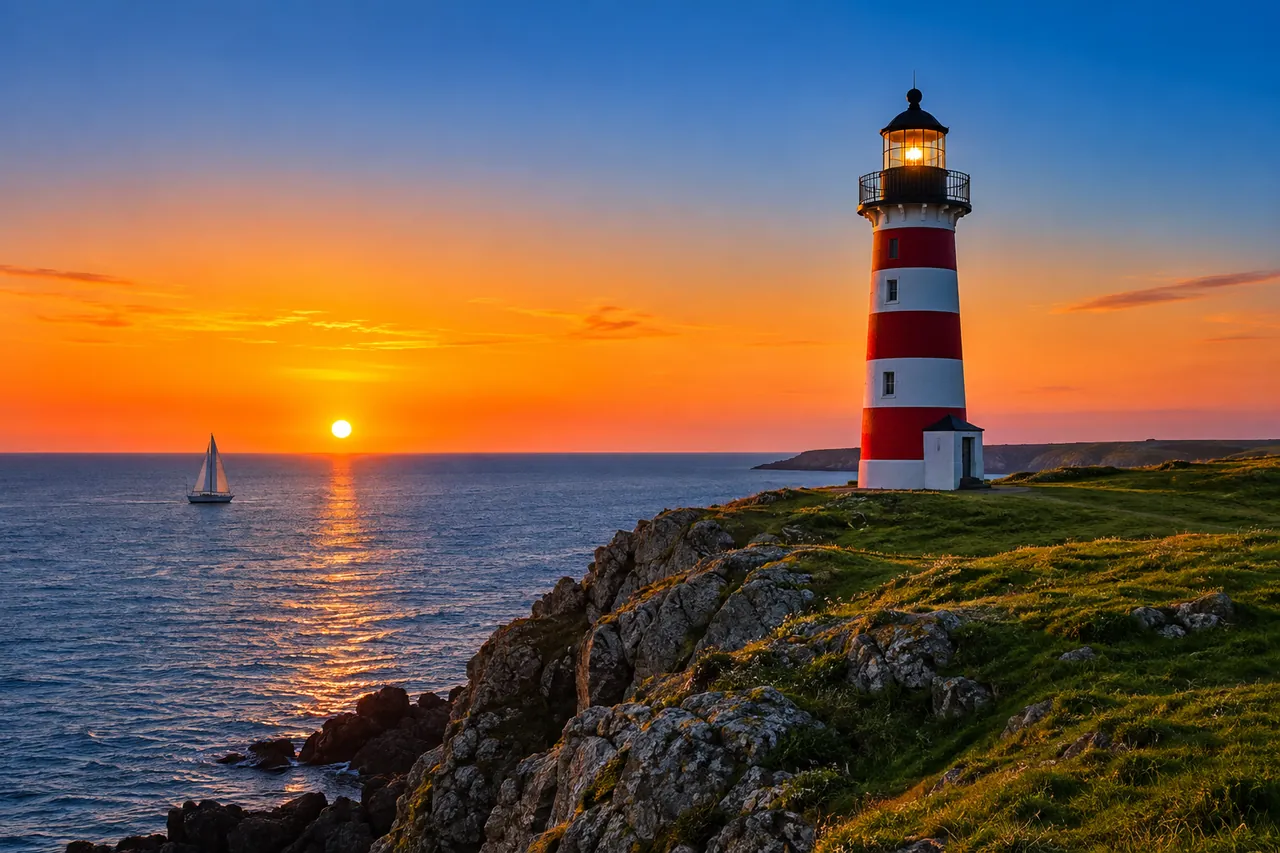
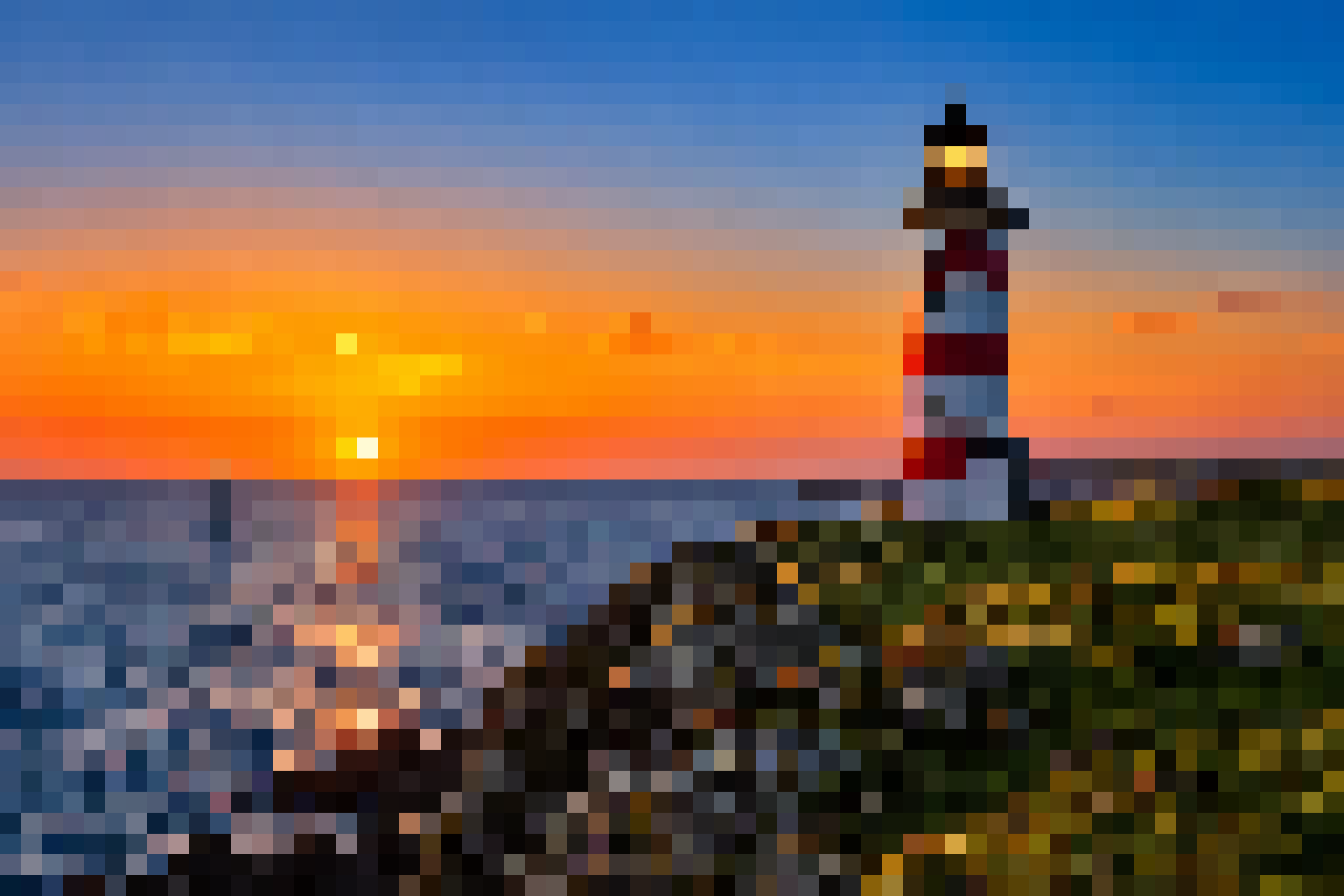
Scegli una foto con un soggetto ben visibile
Un soggetto grande e uno sfondo semplice restano più leggibili quando riduci i dettagli. Apri un’immagine JPG, PNG, WebP, GIF o BMP entro 100 MB e regola la dimensione dei pixel da 1 a 100. Con 1 mantieni le dimensioni dell’immagine caricata.
La «Dimensione dei pixel» determina quanto è semplificato il soggetto. Aumentala poco alla volta: occhi e piccoli oggetti possono sparire prima delle forme principali. Se il ritratto diventa difficile da riconoscere, riduci i blocchi oppure prepara una sorgente più vicina al volto con Ritagliare foto.

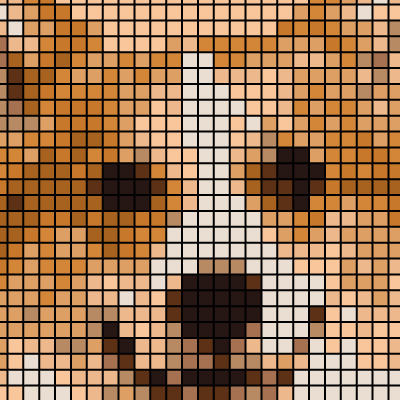
Scegliere tra griglia e PNG ingrandito
«Scarica griglia di pixel» salva la piccola immagine da usare come riferimento o come elemento grafico. «Scarica PNG ingrandito» rende i blocchi ben visibili in un’immagine più grande. Attiva «Linee della griglia» e scegli il loro colore per mostrare i bordi delle celle solo nella versione ingrandita. Per realizzare un progetto con perline e avere codici e quantità usa Schemi perline da stirare.
Come usare lo strumento
Scegli un’immagine
Apri un’immagine con il soggetto ben visibile.
Regola colori e immagine
Regola la dimensione dei pixel, scegli i colori e, se serve, correggi la luminosità.
Scarica il PNG
Controlla le dimensioni e scarica la griglia di pixel oppure il PNG ingrandito.
Pixel art da regolare a modo tuo
Scegli il livello di dettaglio
Pixel piccoli mantengono più dettagli; blocchi grandi danno uno stile retrò.
Trova i colori giusti
Conserva i colori originali oppure prova una palette ridotta.
Elabora tutto nel browser
La foto, l’anteprima e il PNG vengono elaborati sul tuo dispositivo.
Domande frequenti
Devo scrivere un prompt?
Scegli una foto e regola direttamente dimensione dei pixel e colori. Il risultato deriva dall’immagine selezionata.
Lo sfondo trasparente viene mantenuto?
Le aree trasparenti della sorgente vengono conservate nel PNG finale.
Posso creare una pixel art animata?
Qui ottieni un PNG statico dal primo fotogramma. Per mettere in sequenza più immagini già preparate puoi usare Crea GIF.
Come ottengo pixel più grandi?
Aumenta la dimensione dei pixel. Il soggetto verrà rappresentato con blocchi più grandi. Riduci il valore per recuperare i particolari; con 1 mantieni le dimensioni dell’immagine caricata.
Quali immagini posso trasformare in pixel art?
Puoi aprire un JPG, PNG, WebP, GIF o BMP fino a 100 MB. Un soggetto grande, ben illuminato e con uno sfondo semplice resta più riconoscibile dopo la riduzione dei dettagli.
La pixel art viene creata sul dispositivo?
Sì. La foto e i PNG finali vengono elaborati nel browser. Scarica la griglia o la versione ingrandita prima di chiudere la pagina per conservare il risultato.
Come limito il numero di colori?
In «Modalità colore» scegli «Dall’immagine», poi regola «Numero massimo di colori». Un limite basso semplifica il disegno; aumentalo se perdi dettagli importanti del viso o delle ombre.
I miei file vengono caricati su un server quando uso ImageNow?
Gli strumenti gratuiti elaborano i tuoi file interamente nel browser, senza caricarli su un server. Le funzioni di IA che richiedono un’elaborazione sul server caricano i file sui nostri server.