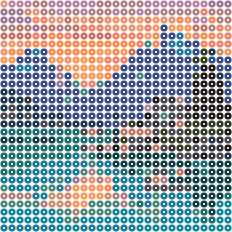
Bild in ASCII umwandeln
Aus deinem Foto wird ein Bild aus Buchstaben und Zeichen. Probiere ein Beispiel und passe die Darstellung direkt in der Vorschau an.
Weitere Einstellungen


Reiner Text
Der Text wird einfarbig angezeigt. Beim Einfügen eine Schrift mit fester Zeichenbreite verwenden und Leerzeichen sowie Zeilenumbrüche beibehalten. In Markdown einen Codeblock verwenden.
Das gesamte Bild mit Motiv und Hintergrund wird aus Zeichen nachgebildet. PNG erhält Farben und Anordnung; TXT und Kopieren übernehmen dasselbe Zeichenraster als reinen Text.
Dein Foto bleibt auf deinem Gerät. JPG · PNG · WebP · GIF · BMP — 20 MB
Bild zu ASCII: Die Breite wird in Zeichen gemessen
Mit dem Regler legst du fest, wie viele Zeichen in einer Zeile stehen, nicht wie breit die Schrift ist. Möglich sind 40 bis 320 Zeichen; voreingestellt sind 200 für detailreiche Fotos. Für ein Terminal mit 80 Spalten stellst du höchstens 80 Zeichen ein. Weniger Spalten ergeben eine gröbere Zeichnung, mehr Spalten zeigen feinere Konturen. Ein nahes Hauptmotiv und ein ruhiger Hintergrund erleichtern den Einstieg.
Stil, Zeichen und Kontrast für ein erkennbares Motiv
Ein ASCII-Bild stellt das Motiv durch Zeichen dar. Für einen Beitrag als Bild wählst du „Farbe“, für eine klassische einfarbige Darstellung „Klassisch“ und für einen dunklen Terminal-Look „Terminal“.
Unter „Weitere Einstellungen“ passt du „Helligkeit“, „Kontrast“ und „Zeichensatz“ an. „Detailreich“ bietet mehr Abstufungen, „Binär“ ergibt eine stark vereinfachte Darstellung. Wenn dunkle und helle Stellen zum geplanten Hintergrund nicht passen, teste „Hell und dunkel umkehren“. Beobachte dabei, ob Augen, Konturen und die Hauptform besser erkennbar werden.
Geht das Motiv zwischen den Zeichen unter, verwende eine näher aufgenommene Vorlage oder erhöhe den Kontrast. Für einen engeren Ausschnitt kannst du zuvor Bild zuschneiden nutzen. „Text kopieren“ und „TXT herunterladen“ übernehmen das Zeichenraster; „PNG herunterladen“ erhält auch Stil, Farben und die feste Anordnung.
Das ASCII-Bild als Text prüfen und weiterverwenden
Unter Reiner Text zeigt Ganzes Bild die vollständige Zeichnung. Mit Text vergrößern kannst du die einzelnen Zeichen prüfen; der Inhalt der TXT-Datei bleibt dabei gleich. Verwende beim Einfügen eine Monospace-Schrift und in Markdown einen Codeblock ohne Sprachangabe. Für ein Profilbild oder einen farbigen Beitrag ist PNG geeignet: Zeichenfarben, Hintergrund und Anordnung sind darin fest gespeichert. „Text kopieren“ und „TXT herunterladen“ übernehmen dasselbe Zeichenraster. Prüfe die Zeichnung im Zielprogramm: Ein automatischer Zeilenumbruch kann das Motiv auseinanderziehen. Reduziere dann „Zeichen pro Zeile“ oder gib der Textfläche mehr Platz.
So entsteht dein ASCII-Bild
- Wähle ein Foto auf deinem Gerät oder lade eines der Beispiele.
- Stelle Stil und „Zeichen pro Zeile“ ein und passe bei Bedarf Helligkeit und Kontrast an.
- Prüfe „Reiner Text“ und kopiere die Zeichnung oder lade TXT beziehungsweise PNG herunter.
Fragen zur Umwandlung
Warum verschiebt sich das Bild beim Einfügen?
Die Darstellung braucht eine Schrift mit fester Zeichenbreite, etwa Courier New. Leerzeichen und Zeilenumbrüche müssen erhalten bleiben. Nutze in Markdown einen Codeblock und reduziere die Zeilenbreite, wenn automatisch umgebrochen wird.
Wie bekomme ich ASCII-Art mit Farben?
Wähle „Farbe“ und lade das Ergebnis mit „PNG herunterladen“ herunter, um Zeichenfarben und Hintergrund zu erhalten. Kopieren und TXT liefern denselben Aufbau als einfachen Text mit Zeichen, Leerzeichen und Zeilenumbrüchen. Die TXT-Datei enthält keine ANSI-Farbcodes oder Schriftangaben; auch „Terminal“ wird als einfacher Text ausgegeben.
Welche Fotos sind geeignet?
Verwende JPG, PNG, WebP, GIF oder BMP bis 20 MB. Ein großes Hauptmotiv und ein ruhiger Hintergrund sind günstig. Bei animierten Bildern wird ein Standbild verwendet.
Was passiert mit transparenten Bereichen?
Sie werden zu Leerzeichen. Das PNG erhält den Hintergrund des gewählten Stils: hell bei Klassisch und dunkel bei Farbe oder Terminal.
Bleiben meine Bilder auf meinem Gerät?
Ja. Die Verarbeitung läuft in deinem Browser. Umwandlung und Downloads sind kostenlos und ohne Konto nutzbar. Kostenlose Werkzeuge laden deine Dateien nicht hoch. KI-Funktionen, die auf einem Server ausgeführt werden, laden sie auf unsere Server hoch.