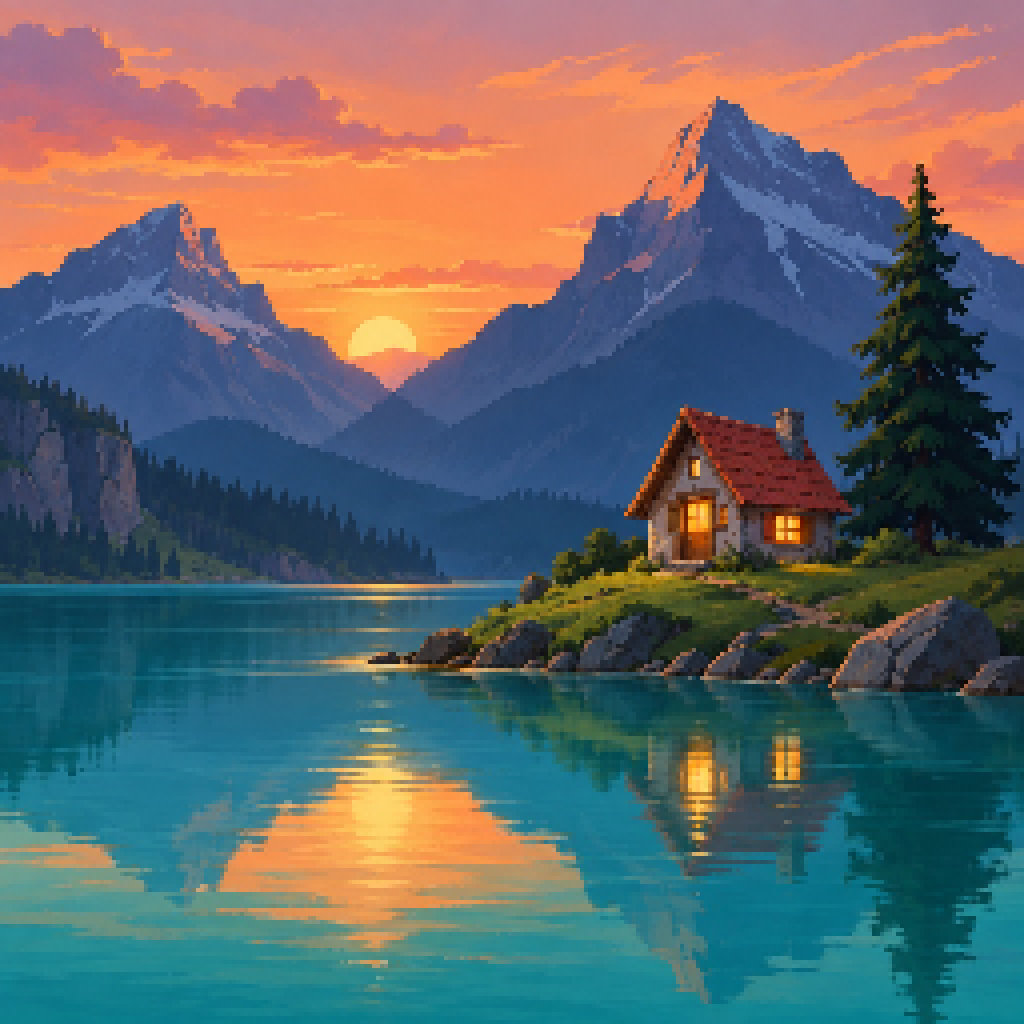
Bügelperlen-Vorlagen erstellen
Erstelle aus deinem Foto eine Vorlage mit passenden Hersteller-Farbcodes und einer Materialliste. Passe das Raster an, bearbeite einzelne Perlen und speichere eine Vorlage zum Nachstecken.
oder ein Bild hierher ziehen
JPG, PNG oder WebP · bis 100 MB
Wähle ein Bild, um eine Vorlage mit Farbcodes und Perlenmengen zu erstellen.
Mit Original vergleichen
Beim Neuberechnen werden deine Änderungen und dein Fortschritt ersetzt. Du kannst dies rückgängig machen.
Nach Farbe
Vorderseite
Rückseite
Ziehe, um die Vorlage zu verschieben. Schalte „Ansicht verschieben“ aus, um Perlen zu markieren oder zu bearbeiten.
Klicken zum Umschalten · Ziehen zum Markieren · Umschalt+Ziehen für eine Bereichsauswahl
Zum Zeichnen ziehen. P / E / F / I / R / S wählen die Werkzeuge. Strg oder ⌘ + Z macht den letzten Schritt rückgängig; Umschalt + Z stellt ihn wieder her. Eine Auswahl lässt sich verschieben, kopieren, spiegeln oder drehen.
Verarbeitung auf deinem Gerät. Nach dem Neuladen oder erneuten Öffnen wählst du die Datei neu aus.
Arbeitsfläche und Referenzbild
Beide Seiten haben eine gespiegelte Form. Ihre Farben lassen sich unabhängig bearbeiten.
Eigene Farbe
Eigene Farben entsprechen möglicherweise keiner erhältlichen Bügelperle.
Farben in der Vorlage
Die PDF enthält eine nummerierte Vorlage und eine Materialliste. Die Vorlage bleibt auf einer Seite, solange die Felder lesbar sind; größere Motive werden entsprechend den eingestellten Steckplatten und der Lesbarkeit der Farbcodes aufgeteilt. Die Zeilen- und Spaltennummern helfen dir beim Nachstecken.
Alle Farben
Vom Foto zur Bügelperlen-Vorlage mit Farbcodes
Ein Tierporträt, ein selbst gezeichnetes Motiv oder ein kleines Emblem lässt sich als Bügelperlen-Bild nachstecken. Dieser Generator ordnet jedes Rasterfeld einer Farbe aus deiner gewählten Palette zu. Du bekommst eine Vorlage mit Hersteller-Farbcodes und eine Materialliste mit den benötigten Stückzahlen.
Wähle zuerst die Marke und das Farbset, mit dem du arbeiten möchtest. Zur Auswahl stehen Perler Midi, Hama Midi, Artkal S und C, Nabbi und drei MARD-Paletten. Unter „Meine Farben“ sammelst du vorhandene Farbcodes und begrenzt die Umwandlung auf deinen Vorrat. Für ähnliche Farbtöne ist der Code auf deiner Packung die entscheidende Zuordnung.
Raster und Farbanzahl nach dem Motiv einstellen
Die Breite bestimmt, wie viele Perlen nebeneinander liegen: 10 bis 116 sind möglich, die Höhe folgt dem Seitenverhältnis. 29 Perlen sind ein übersichtlicher Einstieg. Bei einem Gesicht braucht es oft mehr Felder, damit Augen und Mund erkennbar bleiben. Eine größere Vorlage bedeutet zugleich mehr Material und Steckarbeit.
Die voreingestellte maximale Farbanzahl ist 20. Reduziere sie für einfache Symbole. Für Fotos kann Dithering Übergänge aus benachbarten Farben nachbilden. Kontrolliere danach die Materialliste: Viele nur vereinzelt verwendete Farben machen die Vorbereitung aufwendiger. Du kannst Farben ersetzen oder entfernen und einzelne Felder mit Stift und Radierer korrigieren.
Eine lesbare Vorlage speichern und weiterarbeiten
Unter „PNG / PDF exportieren“ wählst du Farbcodes, Symbole, Rasterlinien, Koordinaten und Farbliste. PNG eignet sich als Bildansicht; PDF als gedruckte Zählvorlage. Die PDF wählt Hoch- oder Querformat und hält das Raster möglichst auf einer Seite. Werden Felder zu klein, wird die Vorlage entsprechend den Steckplatten und der Lesbarkeit der Farbcodes aufgeteilt.
Zeilen- und Spaltennummern helfen, die Position im Gesamtmotiv zu finden. Am Bildschirm markierst du fertige Perlen unter „Mit dem Stecken beginnen“. Lade zusätzlich die Vorlagendaten herunter, um Raster und Bearbeitungsstand später wieder zu öffnen. Beim Neuladen beginnt die Bildauswahl erneut. Für eine digitale Retro-Grafik ohne Materialzuordnung kannst du Bild in Pixel Art umwandeln nutzen.
So geht’s Schritt für Schritt
- Öffne ein JPG, PNG oder WebP mit höchstens 100 MB. Wähle ein deutliches Hauptmotiv, das im kleinen Raster erkennbar bleibt.
- Wähle Marke, gegebenenfalls Farbset und die Breite in Perlen. Kontrolliere die angezeigte Höhe sowie deine Steckplatten.
- Passe Farbanzahl, Helligkeit und Kontrast an. Prüfe die Materialliste und korrigiere bei Bedarf einzelne Farben oder Rasterfelder.
- Exportiere PNG oder PDF mit den gewünschten Hilfen. Bewahre die Vorlagendaten auf, wenn du später weiterarbeiten möchtest.
Häufige Fragen
Wie groß wird meine Bügelperlen-Vorlage?
Du wählst 10 bis 116 Perlen Breite. Die Höhe folgt dem Bild. Die Größe des Werkstücks hängt vom Stiftabstand und deiner Perlenserie ab. Vergleiche die Rastermaße mit deinen Steckplatten.
Warum verwendet die Vorlage weniger Farben als eingestellt?
Die maximale Farbanzahl ist eine Obergrenze. Kommt das Motiv mit weniger Farben aus, bleibt die tatsächliche Zahl darunter. Die Materialliste zählt nur verwendete Farben und lässt leere Felder aus.
Kann ich nur meine vorhandenen Perlenfarben verwenden?
Ja. Ergänze unter „Meine Farben“ die Farben deiner Marke. Unter „Farben verwenden aus“ wählst du anschließend die gespeicherten Farben oder deinen Vorrat dieser Marke. Prüfe auch das passende Farbset.
Wann lohnt sich Dithering?
Bei Fotos können benachbarte Farben Übergänge aus Abstand weicher wirken lassen. Für Schrift, Logos und klare Symbole ist „Aus“ oft übersichtlicher. Vergleiche beide Varianten und die benötigten Materialfarben.
Wie drucke ich eine Vorlage mit lesbaren Farbcodes?
Öffne „PNG / PDF exportieren“ und aktiviere Farbcodes sowie Koordinaten. Die PDF wird bei Bedarf aufgeteilt. Nutze die Koordinaten zum Zählen; die Druckgröße richtet sich nach Layout und Druckskalierung.
Wie bewahre ich eine bearbeitbare Vorlage auf?
Lade die Vorlagendaten herunter. Sie halten Raster und Bearbeitungsstand zusammen. PNG und PDF sind Ansichtsdateien. Speichere die Daten vor dem Neuladen, damit du später an deinem Motiv weiterarbeiten kannst.
Werden mein Foto und die Materialliste hochgeladen?
Die Verarbeitung, Materialliste und Exportdateien entstehen in deinem Browser. Dein Bild bleibt auf deinem Gerät. Ein neues Öffnen der Seite beginnt mit einer neuen Bildauswahl. Kostenlose Werkzeuge laden deine Dateien nicht hoch. KI-Funktionen, die auf einem Server ausgeführt werden, laden sie auf unsere Server hoch.