Converter imagem em pixel art online
Transforme fotos e ilustrações em pixel art para avatares, jogos ou redes sociais. Ajuste o tamanho do pixel e as cores e baixe a versão que combina com o seu uso.
ou solte uma imagem aqui
JPG, PNG, WebP, GIF ou BMP · até 100 MB
A imagem é processada no navegador e não é enviada
Processando…
Ajustes da pixel art
Ajustar imagem
A imagem é processada no navegador e não é enviada · JPG, PNG, WebP, GIF ou BMP · até 100 MB
Transforme a foto em pixel art
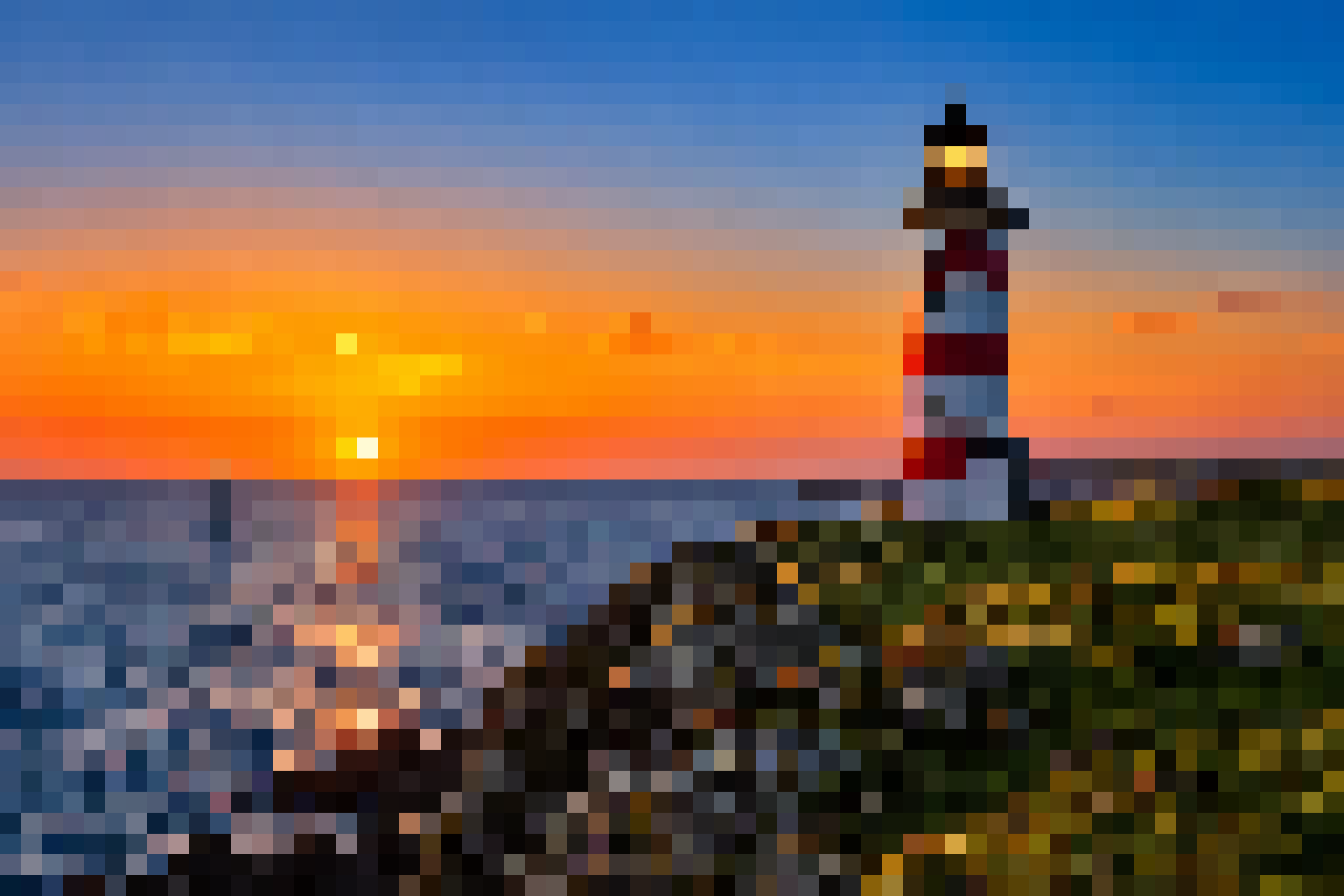
Com tamanho do pixel 16 e 16 cores extraídas da foto, o resultado tem 79 × 79 células. Arraste a divisória para comparar.
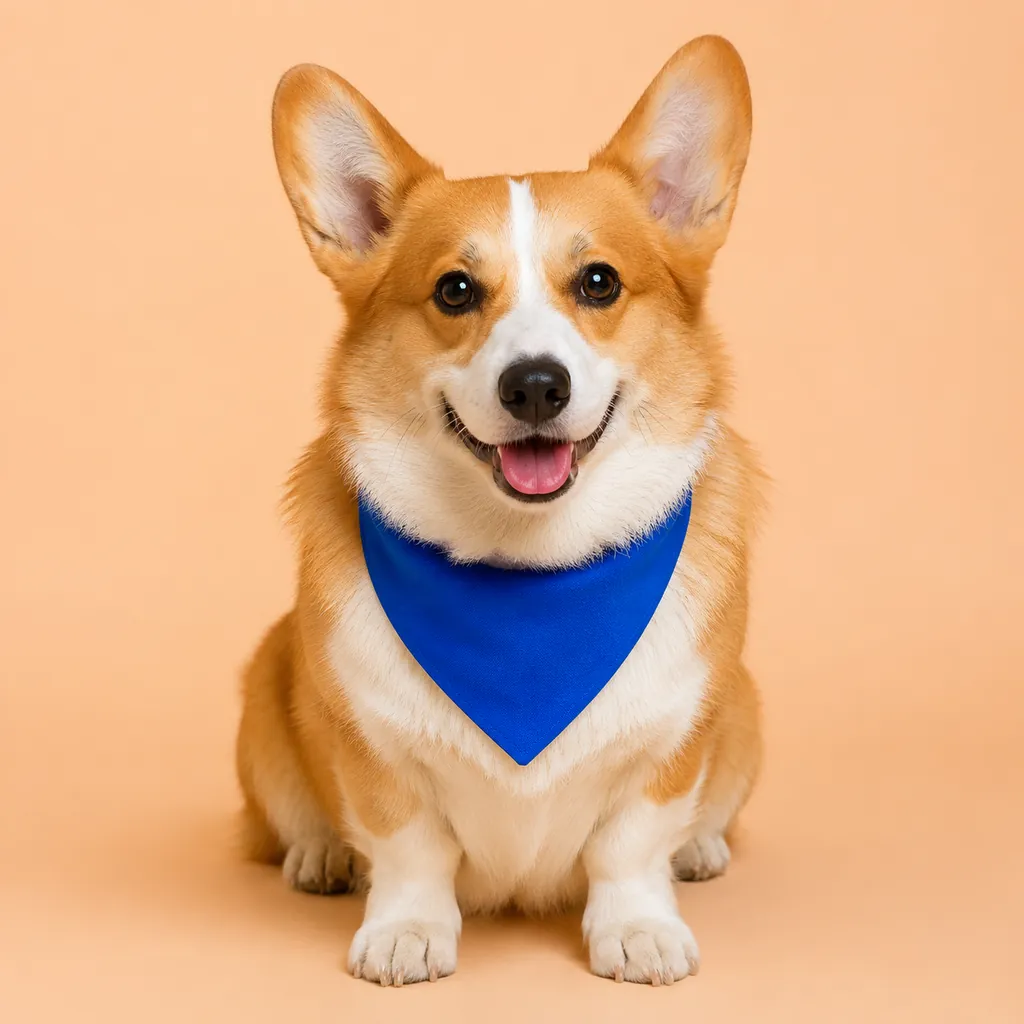
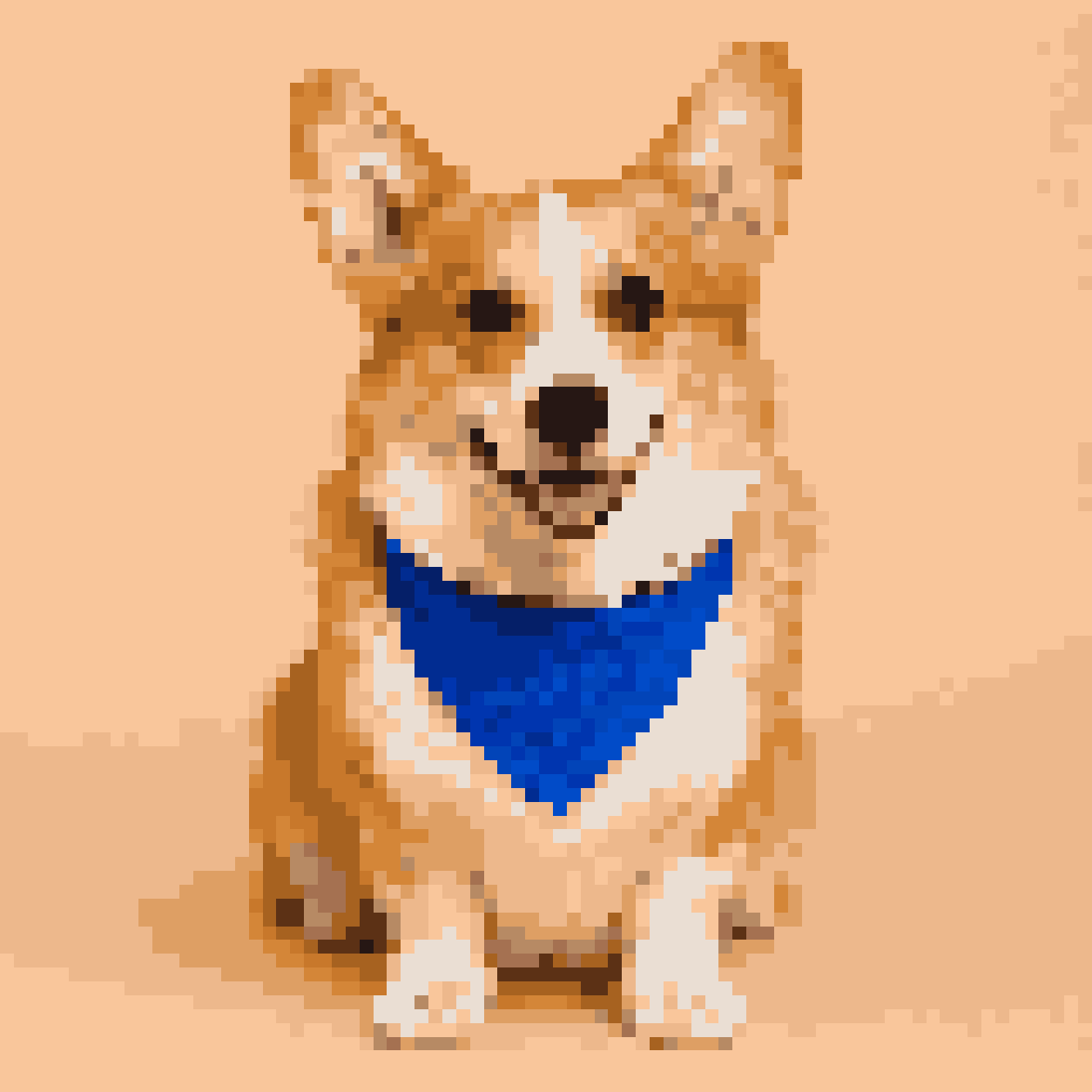 Foto Pixel art
Configuração do exemplo
- Tamanho do pixel 16
- Modo de cor
- Da imagem · 16 cores
- Cores do resultado
- Grade de pixels
- 79 × 79 células
- PNG ampliado
- 1254 × 1254 pixels
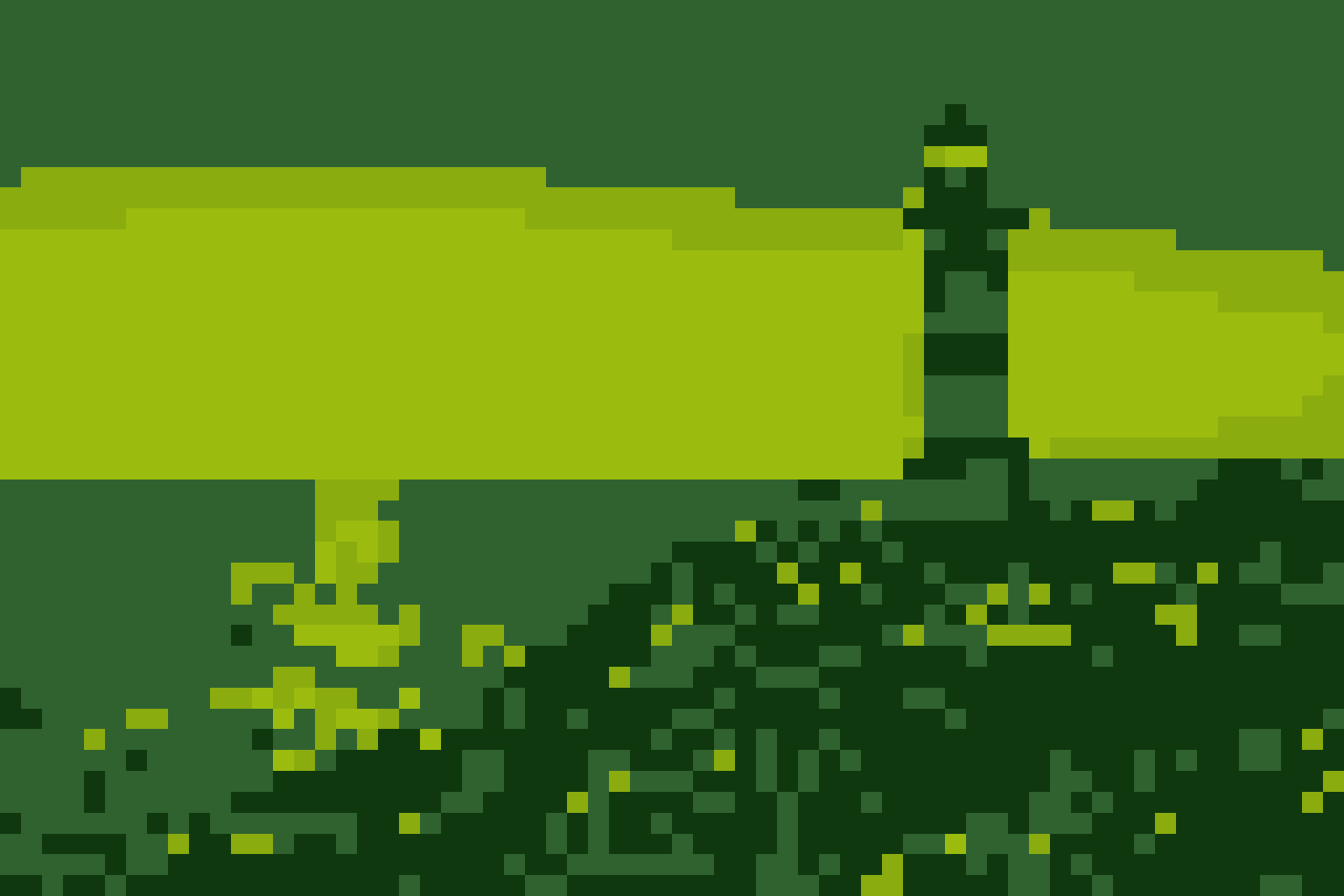
Crie avatares e imagens com visual retrô
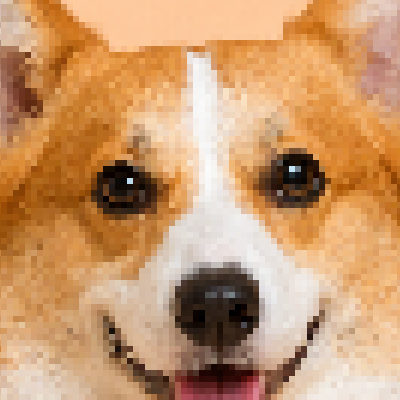
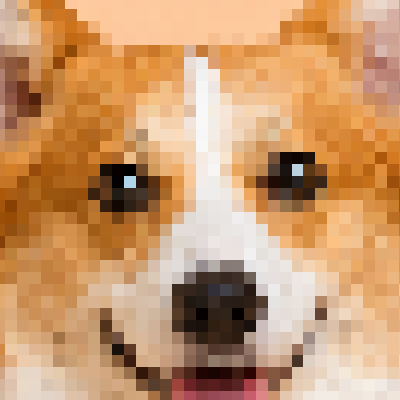
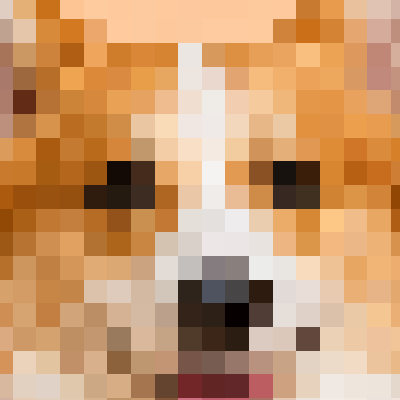
O tamanho do pixel controla a divisão da foto em blocos; o modo de cor permite manter os tons originais ou escolher uma combinação mais enxuta. Experimente uma paleta de console para dar outro estilo ao avatar. Para cobrir um rosto ou uma informação sensível, use a ferramenta separada Pixelizar imagem.
Como manter os detalhes sem perder o estilo
O tamanho do pixel vai de 1 a 100. Quanto menor o valor, maior a quantidade de células na imagem. Em 1, cada pixel da imagem em processamento é mantido. Comece pelas cores originais e aumente os blocos aos poucos; depois, se quiser um visual mais limitado, escolha uma paleta. Brilho, contraste e saturação ajudam a ajustar sombras e cores.
Quais imagens funcionam melhor
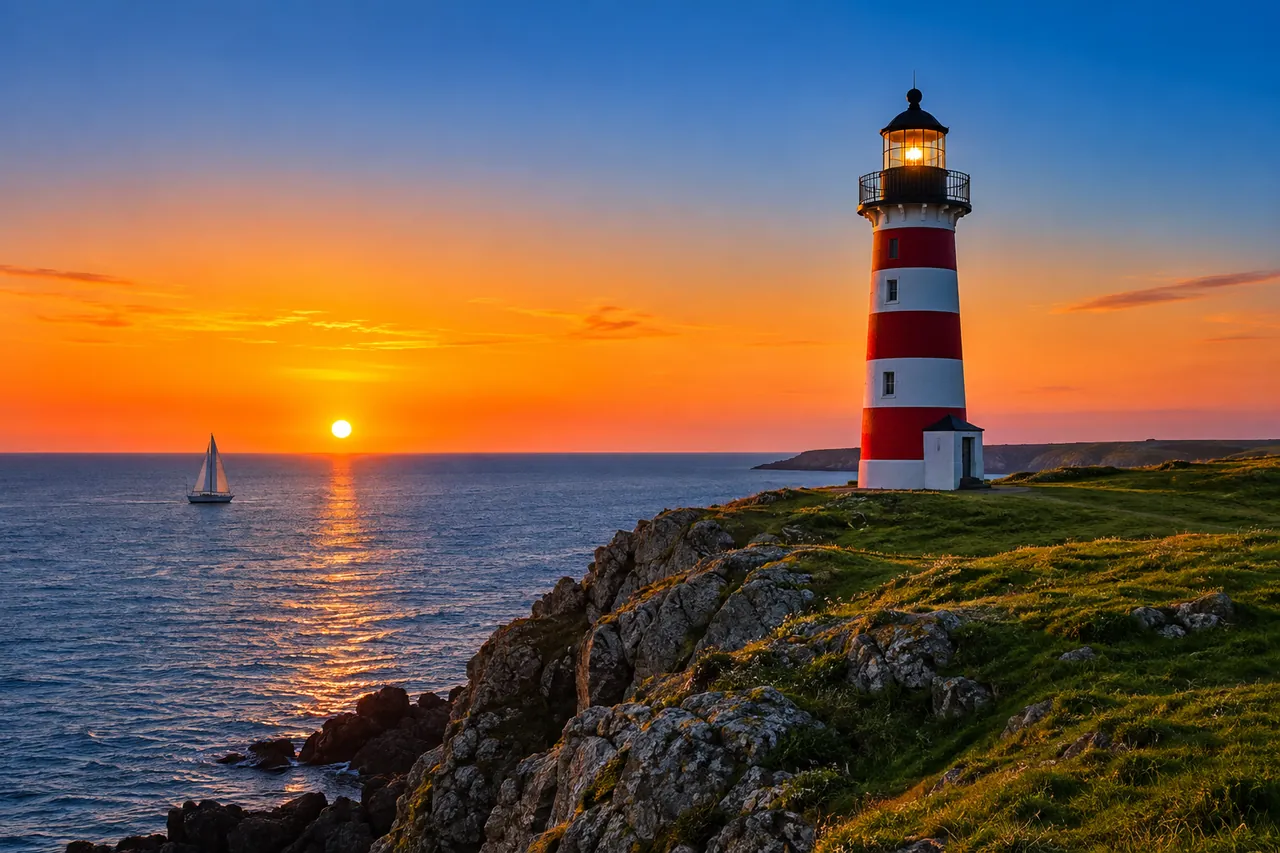
Silhuetas claras, contraste forte, fundo simples e um assunto principal funcionam melhor em grades pequenas. Fotos com muitos objetos minúsculos podem precisar de mais pixels; logos, avatares, referências de sprites e ilustrações simples costumam funcionar com menos cores. O resultado é um bom ponto de partida, mas um recurso final para jogos pode exigir retoques manuais pixel a pixel.

Arquivos aceitos e versões do PNG
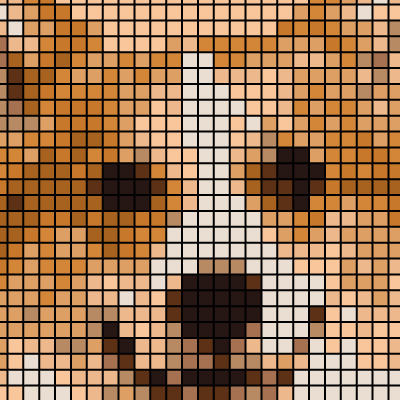
Use JPG, JPEG, PNG, WebP, GIF ou BMP de até 100 MB que o navegador consiga abrir. A transparência é preservada e arquivos animados usam o primeiro quadro. A grade de pixels é indicada para edição, enquanto o PNG ampliado facilita a visualização e o compartilhamento. As linhas opcionais entram apenas na versão ampliada.
Como funciona
Escolha uma imagem
Escolha ou solte uma imagem JPG, PNG, WebP, GIF ou BMP.
Ajuste o tamanho do pixel
Comece com Cores originais e ajuste o tamanho do pixel: valores menores mantêm mais detalhes.
Escolha as cores e ajuste
Experimente uma paleta ou abra Ajustar imagem para mexer no brilho, contraste e saturação. Confira a prévia em 100%.
Baixe o PNG
Baixe a grade para continuar editando ou o PNG ampliado para compartilhar. A grade de linhas é adicionada apenas ao PNG ampliado.
Um conversor de pixel art online prático
Vá do detalhado ao retrô
Pixels menores preservam elementos como janelas, folhas e contornos. Aumente o tamanho para destacar os blocos e confira a prévia em 100%.
Explore as cores da foto
Mantenha as cores originais ou extraia uma paleta com 1 a 64 cores. As opções Game Boy, PICO-8 e escala de cinza dão outros estilos à mesma imagem.
Mantenha a imagem no seu dispositivo
A abertura da imagem, a redução de cores, a prévia e a exportação do PNG acontecem no navegador, sem enviar o arquivo para o ImageNow.
Perguntas frequentes
Como faço para converter uma imagem ou foto em pixel art?
Escolha a imagem e mova o controle Tamanho do pixel observando a prévia. Comece com Cores originais; para reduzir a paleta, selecione Da imagem ou uma das paletas fixas. Confira o resultado em 100% e baixe a grade de pixels ou o PNG ampliado.
Como deixar a pixel art mais detalhada?
Diminua o tamanho do pixel e mantenha Cores originais. O valor 1 preserva as dimensões da imagem em processamento; valores maiores deixam menos células e blocos maiores.
Quantas cores a pixel art deve usar?
Cores originais mantém os tons da imagem amostrada. Para um estilo de poucas cores, escolha Da imagem e limite a paleta entre 1 e 64 cores. Um avatar simples pode funcionar com 8–16 cores; aumente o limite se as sombras perderem detalhe. As paletas Game Boy, PICO-8 e escala de cinza usam seus próprios conjuntos de cores.
Qual é a diferença entre baixar a grade e o PNG ampliado?
A grade salva um pixel de imagem por célula, útil para continuar editando sprites e ícones. O PNG ampliado aumenta cada célula com bordas definidas para facilitar a visualização e o compartilhamento. Os dois tamanhos aparecem na ferramenta; as linhas de grade só são incluídas no PNG ampliado.
Posso adicionar uma grade visível à pixel art?
Sim. Ative Grade e escolha a cor das linhas. Elas aparecem na prévia e no PNG ampliado. O arquivo baixado em Baixar grade de pixels mantém a arte sem essas linhas.
Quais formatos de imagem são suportados e a animação será preservada?
Você pode usar imagens JPG, JPEG, PNG, WebP, GIF ou BMP de até 100 MB quando o navegador puder decodificá-las. A saída é um PNG. Arquivos GIF e WebP animados são tratados como um quadro estático, em vez de um resultado animado.
Isso é um gerador de pixel art com IA?
O conversor trabalha diretamente com a foto ou ilustração escolhida no navegador. O tamanho do pixel, o modo de cor e os ajustes de imagem controlam o resultado, mantendo as formas e o conteúdo da imagem de origem.
Minha imagem foi enviada para um servidor?
Não. Decodificação, redimensionamento, quantização de paleta, prévia e exportação em PNG são executados localmente no seu navegador. A imagem selecionada não precisa ser enviada para um servidor ImageNow. As ferramentas gratuitas não enviam seus arquivos. As funções de IA que precisam de processamento em servidor enviam os arquivos aos nossos servidores.