Foto naar pixel art omzetten
Geef een portret, voorwerp of landschap een uiterlijk dat past bij klassieke pixelgames.
of sleep hier één afbeelding naartoe
JPG, PNG, WebP, GIF of BMP · Maximaal 100 MB
Je afbeelding wordt op je eigen apparaat verwerkt.
Bezig met verwerken…
Pixelart-instellingen
Afbeelding aanpassen
Je afbeelding wordt op je eigen apparaat verwerkt. · JPG, PNG, WebP, GIF of BMP · Maximaal 100 MB
Van foto naar pixelart
Met pixelgrootte 16 en 16 kleuren uit de foto ontstaat een raster van 79 × 79 vakjes. Verschuif de lijn om te vergelijken.
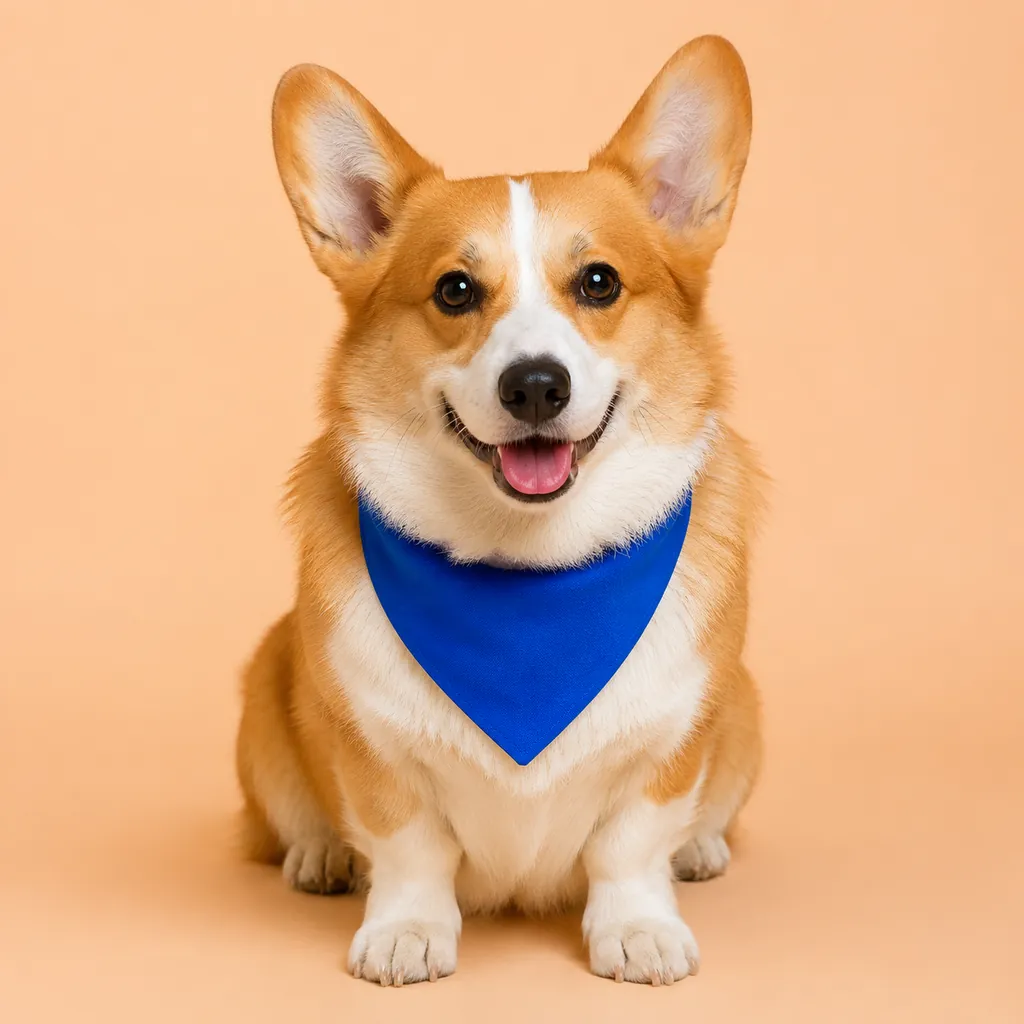
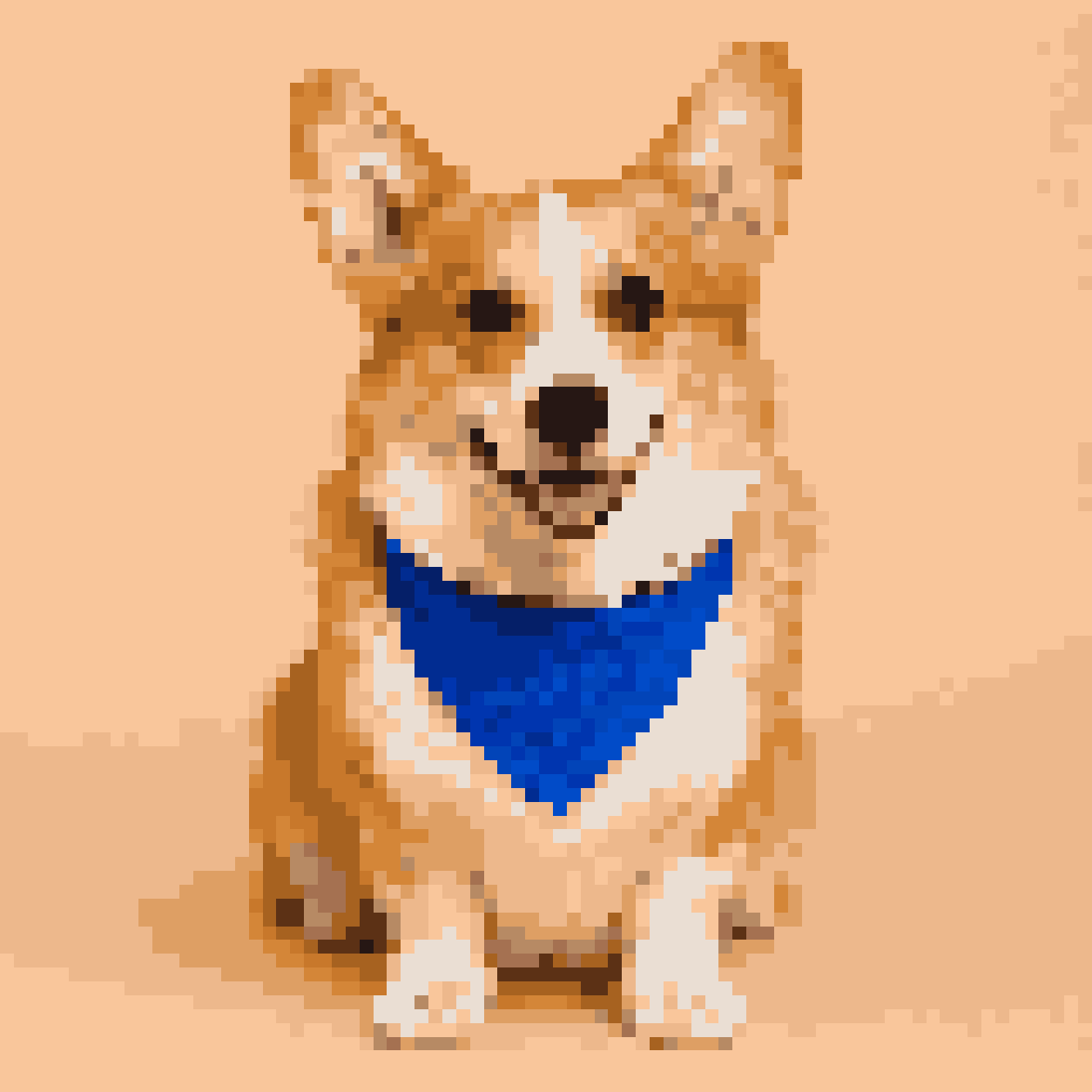 Foto Pixelart
Instellingen van dit voorbeeld
- Pixelgrootte 16
- Kleurenpalet
- Kleuren uit de afbeelding · 16 kleuren
- Kleuren in het resultaat
- Pixelraster
- 79 × 79 vakjes
- Vergrote PNG
- 1254 × 1254 pixels
Maak avatars en retrobeelden
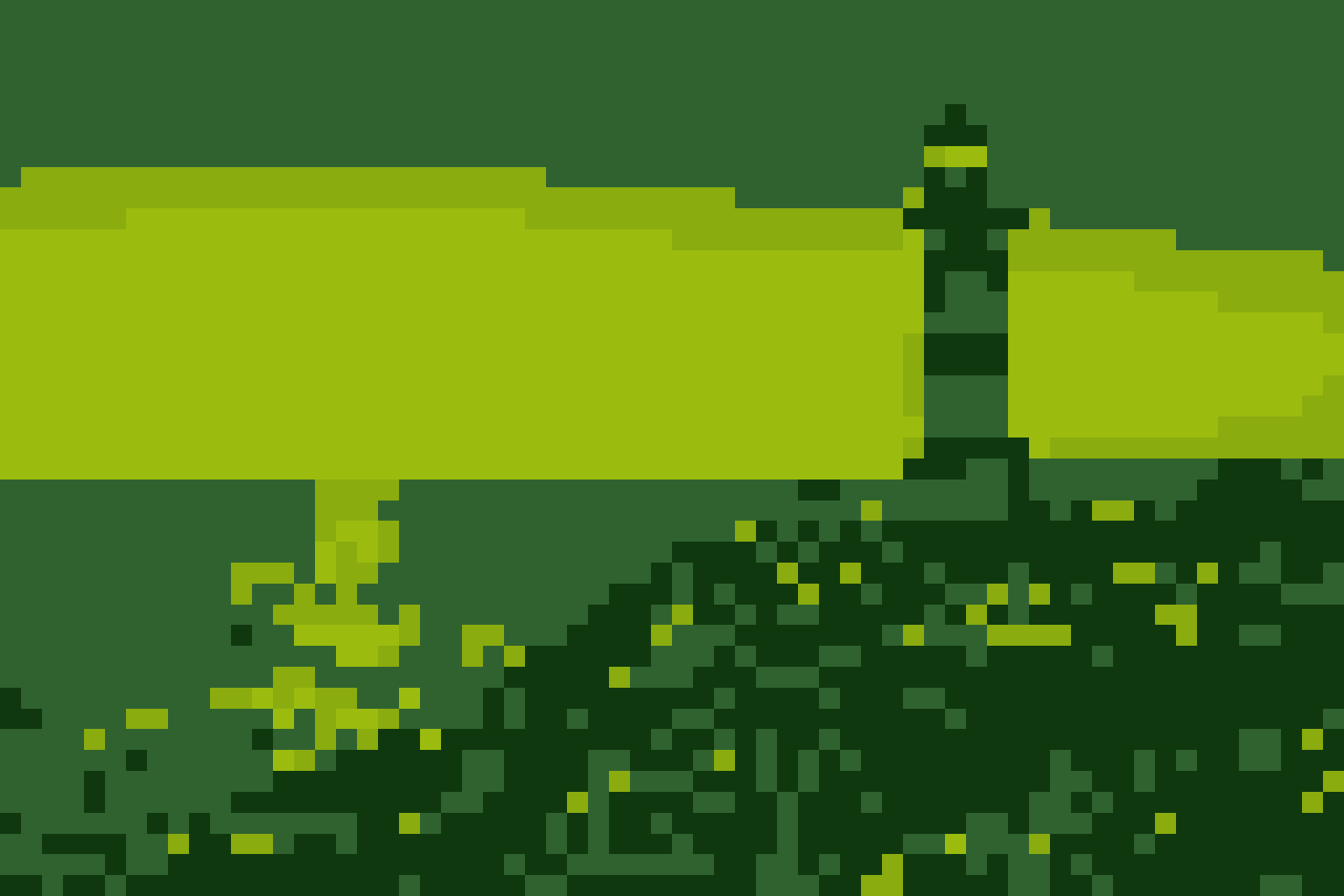
Geef je foto een stijl met scherpe vierkante blokken. Originele kleuren houden de sfeer van het beeld vast; met het Game Boy-palet krijgt dezelfde foto een groene retrolook. Je kunt ook kiezen voor PICO-8, Grijswaarden of Kleuren uit de afbeelding met 1 tot 64 kleuren.
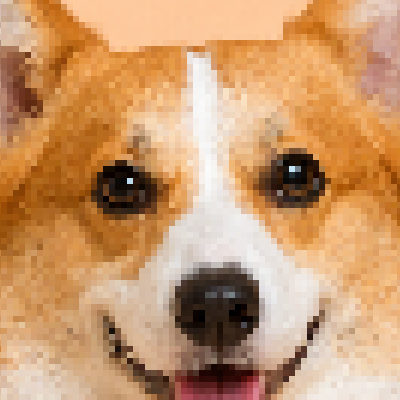
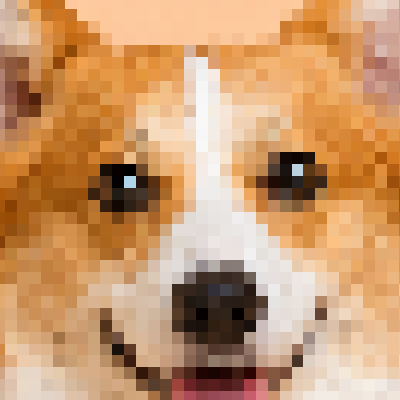
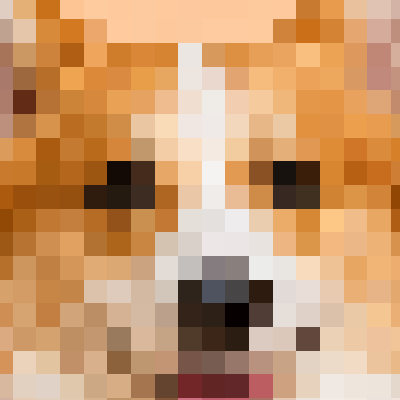
Bepaal de grootte van de pixels
Pixelgrootte loopt van 1 tot 100. Kleine waarden bewaren meer details; grote waarden maken grotere blokken. Bij 1 wordt elke pixel van de verwerkte afbeelding gebruikt. Verlaag de waarde als ogen of dunne lijnen verdwijnen. Daarna kun je Helderheid, Contrast en Verzadiging aanpassen en het resultaat op 100% bekijken.
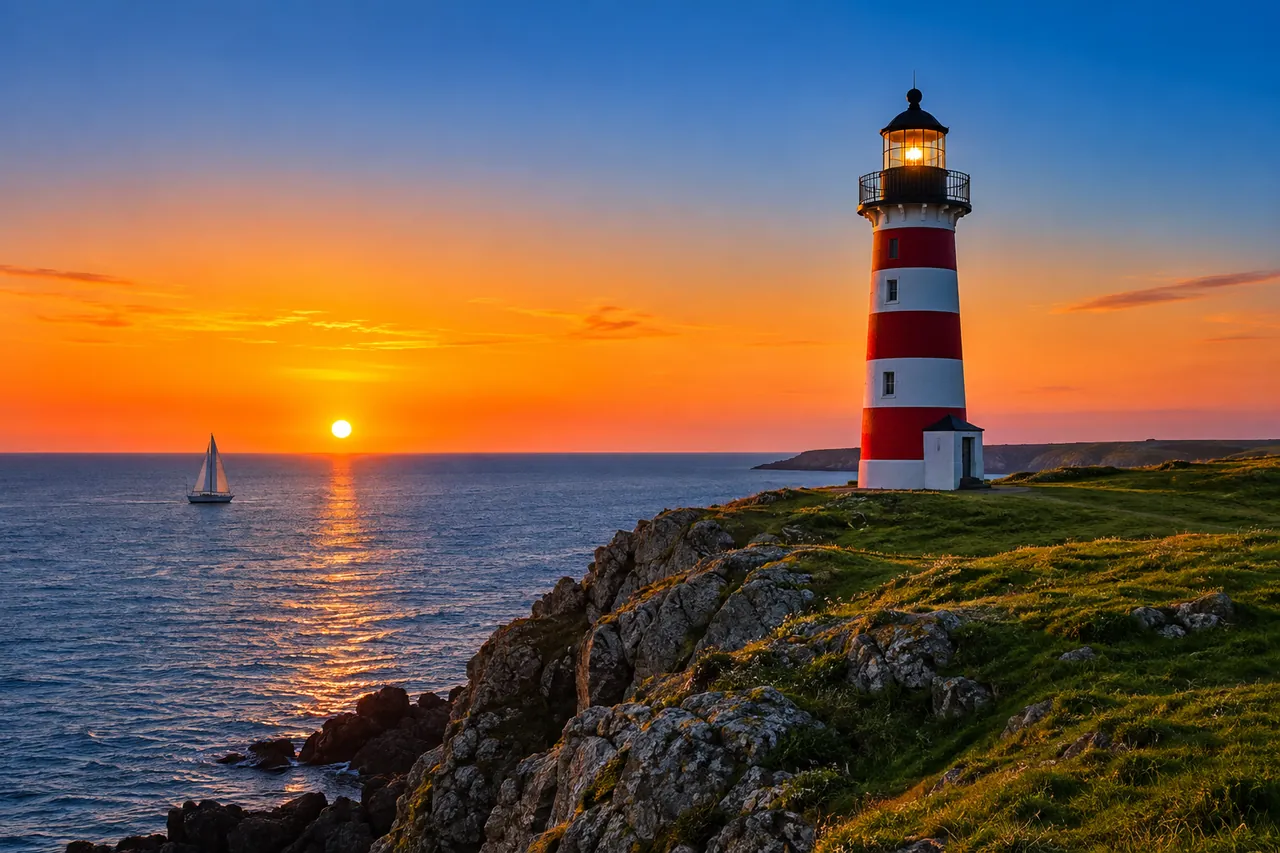
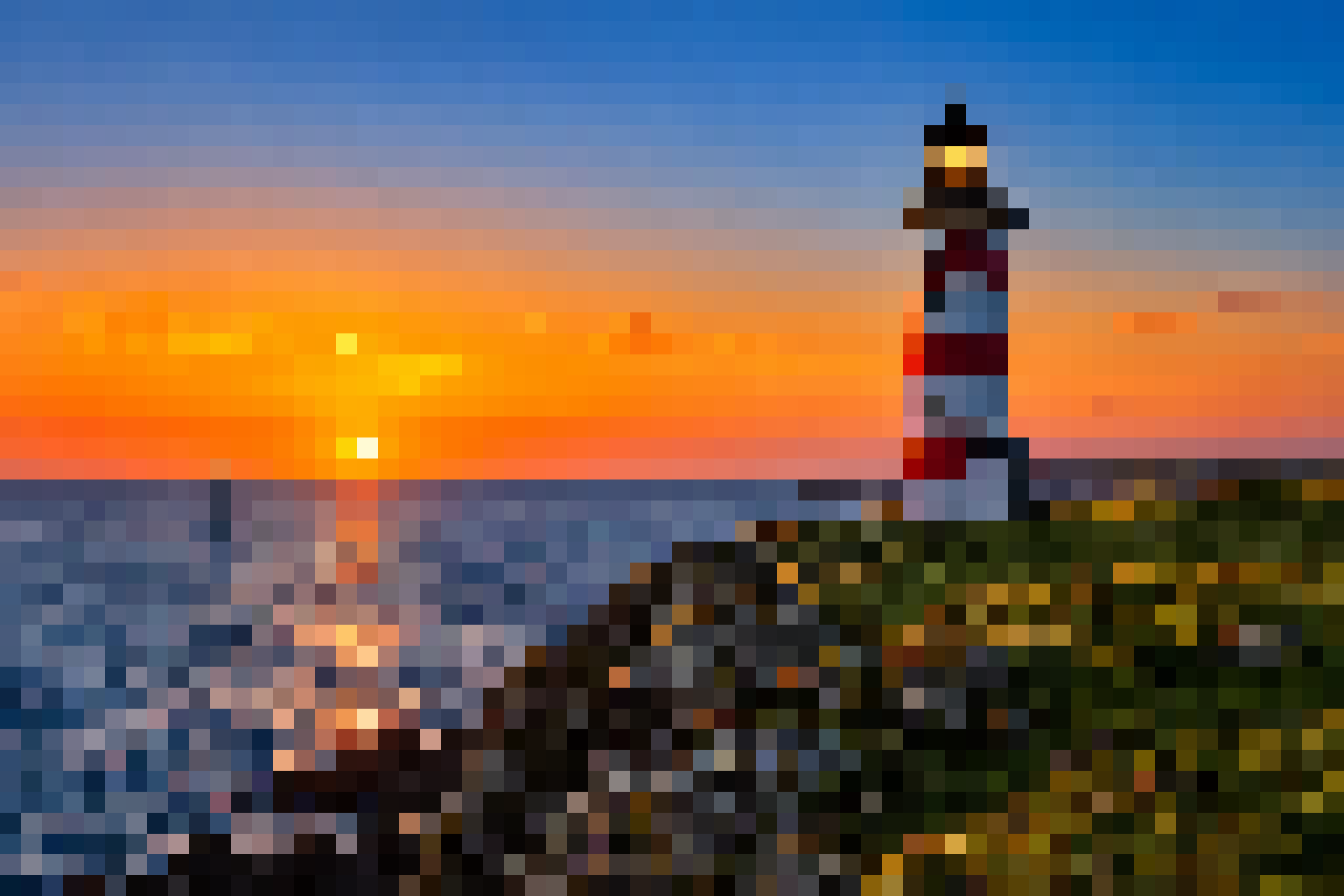
Een portret, gamefiguur of landschap herkenbaar houden
Een duidelijk onderwerp tegen een rustige achtergrond blijft beter herkenbaar in een klein raster. Een gezicht van dichtbij heeft meer ruimte voor ogen en mond dan een persoon ver weg. Valt je onderwerp weg in de achtergrond, snijd de foto dan eerst bij met Foto bijsnijden. Het resultaat is een bruikbaar begin voor een avatar of gamefiguur; voor een afgewerkte sprite kan handmatig bijwerken nodig zijn.

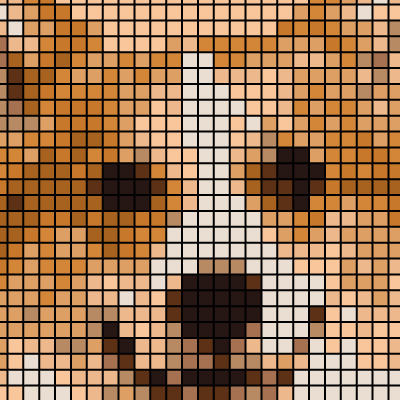
Bewaar het pixelraster of de vergrote PNG
Pixelraster downloaden bewaart één pixel per vakje, handig om verder te tekenen in een pixelart-editor. Vergrote PNG downloaden maakt de blokken goed zichtbaar in een bericht. Zet Rasterlijnen aan als je vakjes wilt laten zien en uit voor een schoon plaatje. Wil je er een legbaar patroon met kleurcodes en aantallen van maken, gebruik dan Strijkkralenpatroon maken.
Zo werkt het
Kies een afbeelding
Klik op Afbeelding kiezen en open een afbeelding met een duidelijk onderwerp.
Pas kleuren en beeld aan
Stel Pixelgrootte en Kleurmodus in en pas zo nodig Helderheid, Contrast of Verzadiging aan.
Download de PNG
Controleer de afmetingen en kies Pixelraster downloaden of Vergrote PNG downloaden.
Pixelart naar jouw smaak
Bepaal hoeveel detail blijft
Kleine pixels bewaren fijne vormen; grote blokken zorgen voor een retrostijl.
Kies passende kleuren
Behoud de originele kleuren of probeer een kleiner palet.
Verwerk de foto in je browser
Voorbeeld en PNG worden op je eigen apparaat gemaakt.
Veelgestelde vragen
Moet ik iets tekenen of een prompt schrijven?
Je begint met je eigen afbeelding en kiest de pixelgrootte en kleuren via de instellingen.
Hoe krijg ik grotere blokken?
Verhoog de pixelgrootte. Het onderwerp wordt dan met grotere blokken weergegeven. Verlaag de waarde om details terug te halen; met 1 behoud je de afmetingen van de geladen afbeelding.
Blijft een transparante achtergrond behouden?
De transparante delen van de bron blijven in de PNG-uitvoer behouden.
Kan ik het resultaat laten bewegen?
Deze tool maakt een statische PNG van het getoonde beeld. Je kunt meerdere gemaakte afbeeldingen daarna in GIF maken tot een animatie combineren.
Hoe maak ik pixelart van een foto?
Kies Afbeelding kiezen en open je foto. Stel Pixelgrootte en Kleurmodus in en bekijk het resultaat. Verlaag de pixelgrootte als belangrijke details verdwijnen en kies Vergrote PNG downloaden om de tekening te delen.
Waarom hebben de twee downloads andere afmetingen?
Het pixelraster bewaart het kleine raster met één pixel per vakje. De vergrote PNG toont dezelfde tekening met grotere, scherpe blokken. De afmetingen staan bij het resultaat, zodat je kunt kiezen voor bewerken of delen.
Kan ik mijn afbeelding opnieuw instellen?
Herstellen brengt de instellingen terug naar de beginwaarden. Met Afbeelding vervangen kies je een andere bron. De omzetting gebeurt op je apparaat; download de gewenste PNG voordat je de pagina sluit of vernieuwt.
Worden mijn bestanden bij ImageNow naar een server geüpload?
De gratis tools verwerken je bestanden volledig in je browser, zonder ze te uploaden. AI-functies die verwerking op een server nodig hebben, uploaden je bestanden naar onze servers.