Convertir una imagen en pixel art online
Convierte fotos e ilustraciones en pixel art: elige el tamaño del píxel y los colores, revisa el detalle y descarga la cuadrícula o una versión ampliada en PNG.
o suelta una imagen aquí
JPG, PNG, WebP, GIF o BMP · hasta 100 MB
La imagen se convierte localmente en tu navegador
Procesando…
Ajustes del pixel art
Ajustar imagen
La imagen se convierte localmente en tu navegador · JPG, PNG, WebP, GIF o BMP · hasta 100 MB
De foto a pixel art
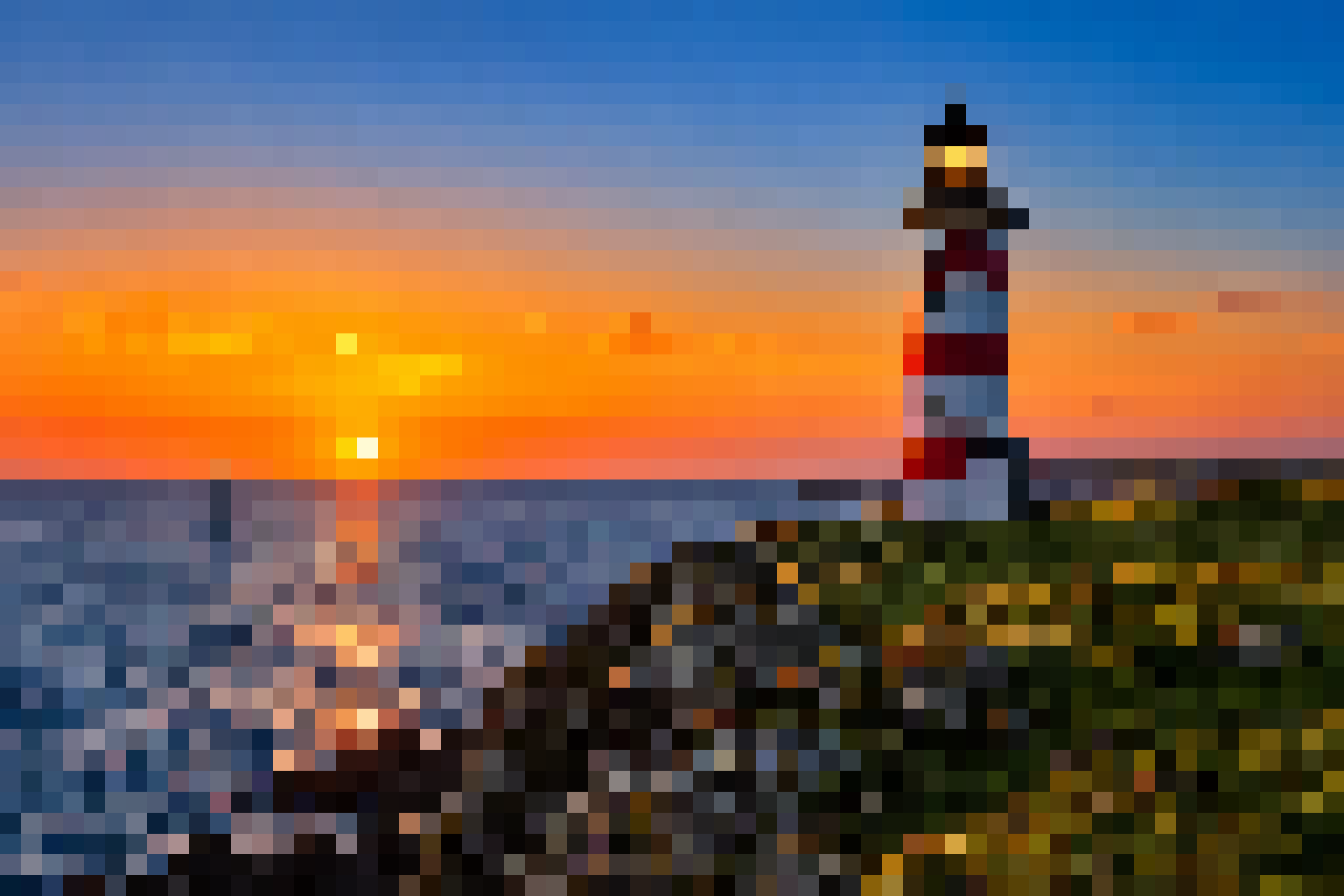
Con tamaño de píxel 16 y 16 colores extraídos de la foto, el resultado tiene 79 × 79 celdas. Mueve el separador para comparar.
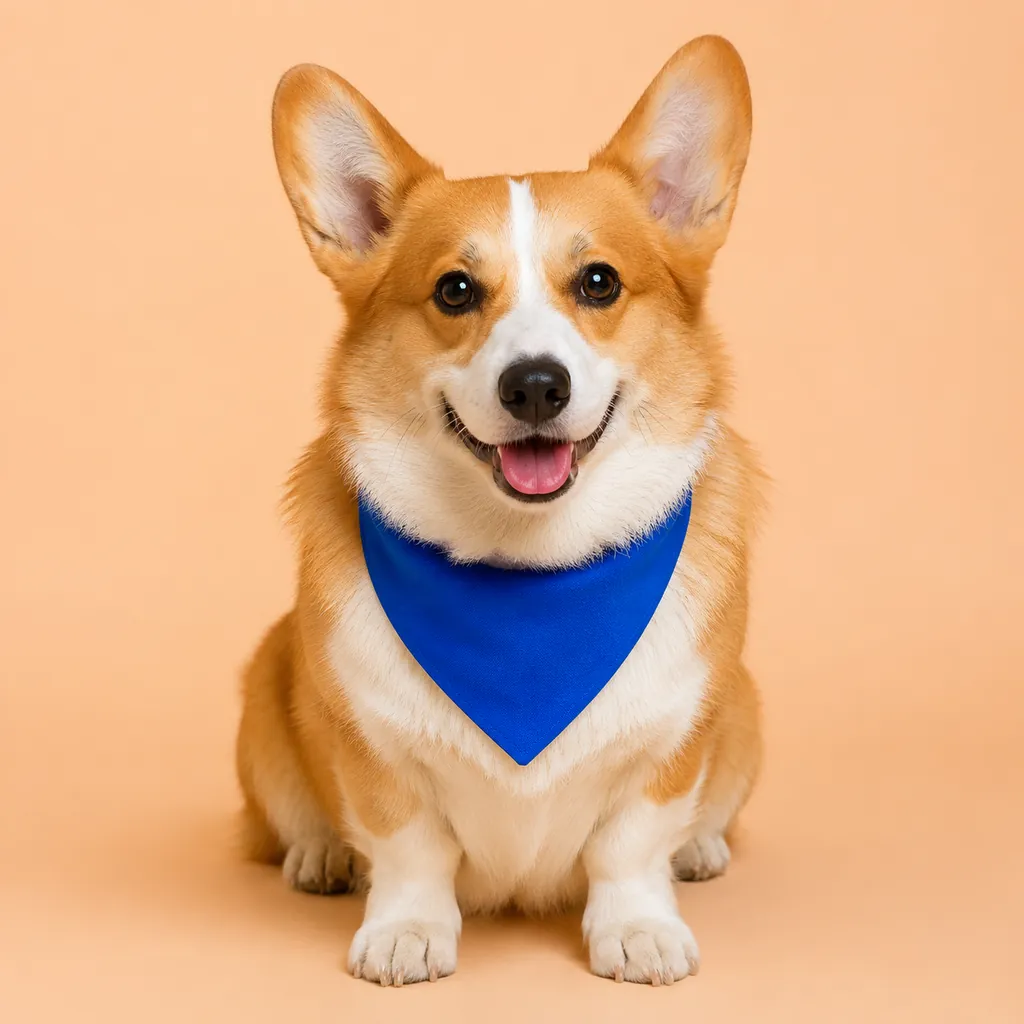
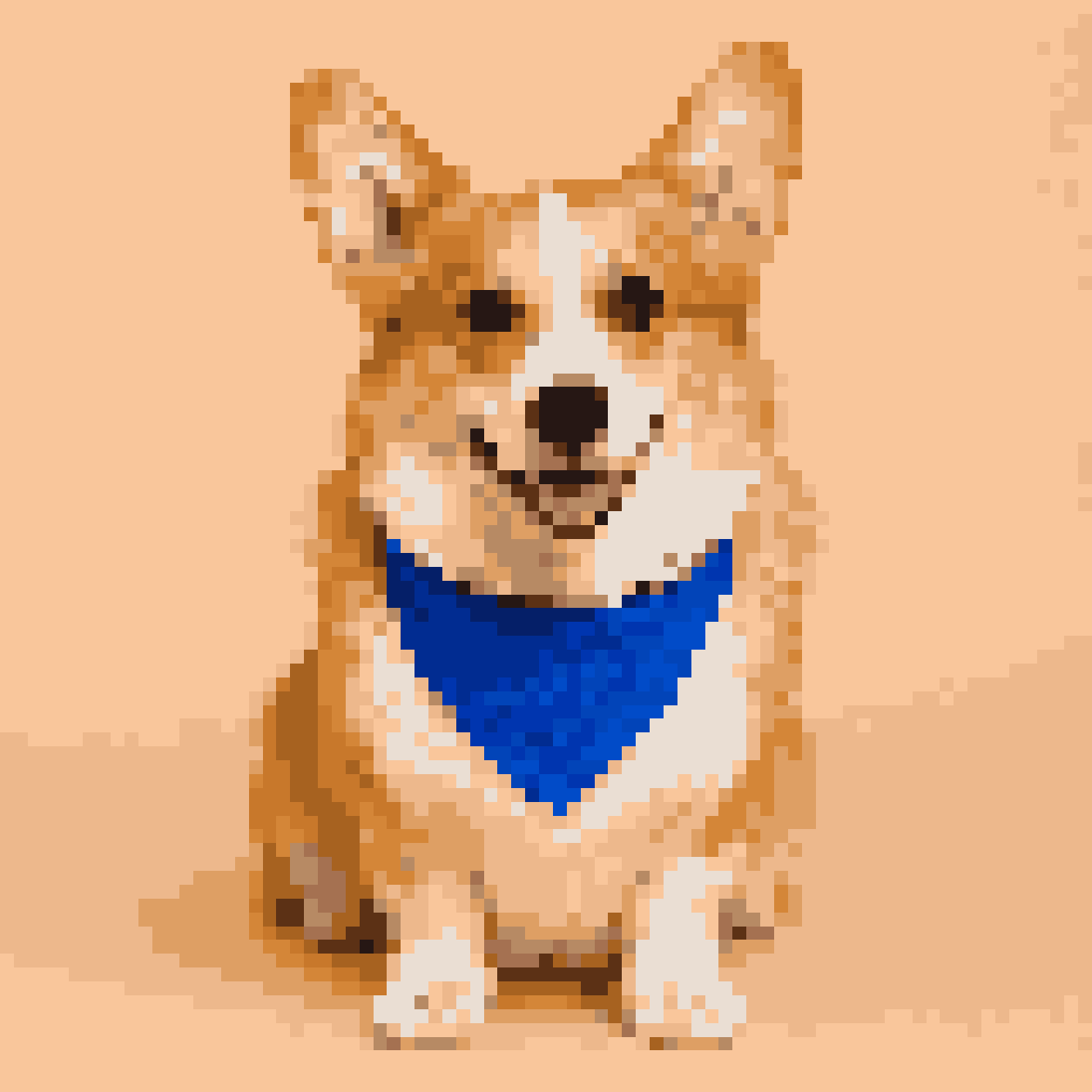 Foto Pixel art
Ajustes del ejemplo
- Tamaño de píxel 16
- Modo de color
- De la imagen · 16 colores
- Colores del resultado
- Cuadrícula de píxeles
- 79 × 79 celdas
- PNG ampliado
- 1254 × 1254 píxeles
De una foto a un avatar o un gráfico retro
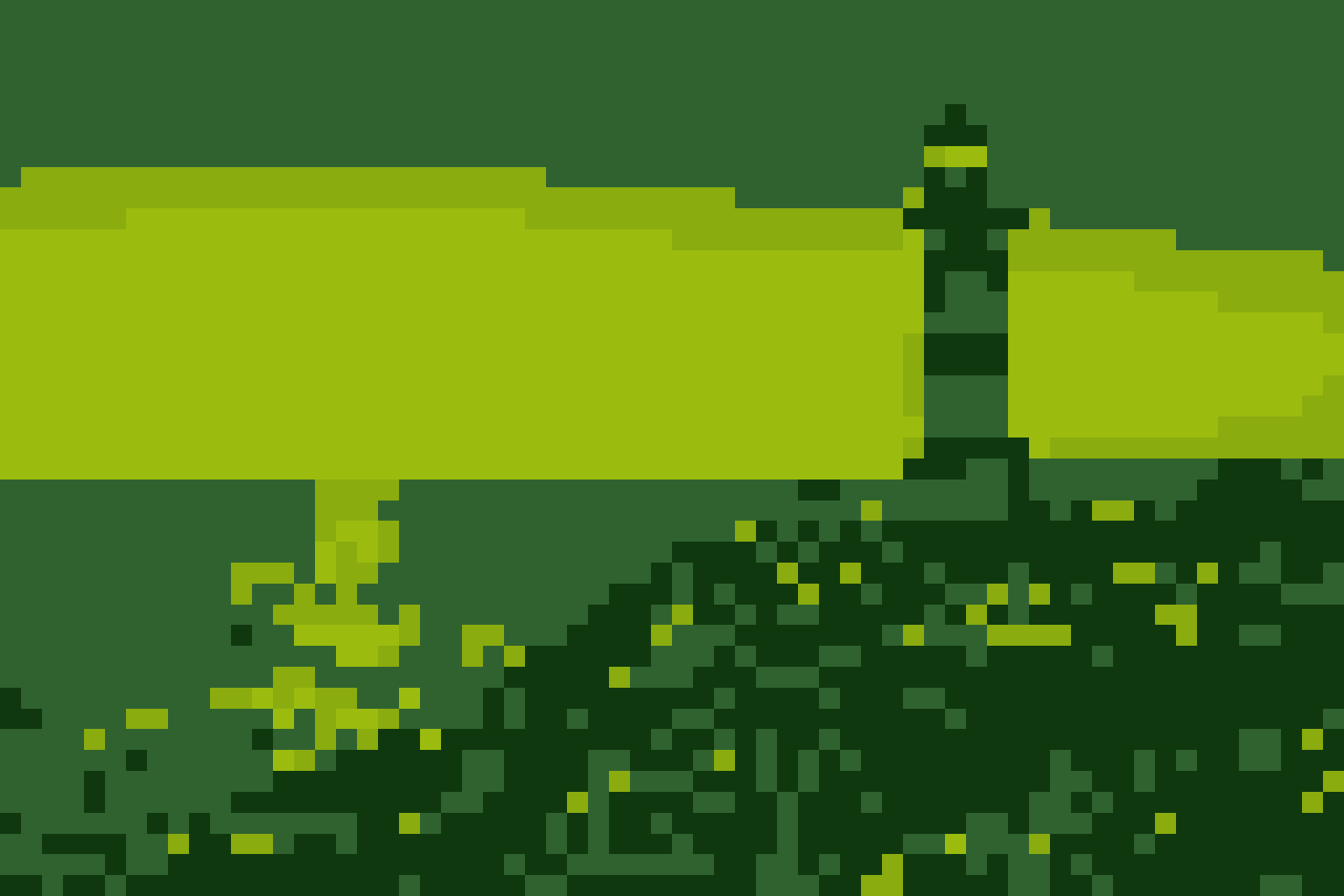
El tamaño del píxel define la forma de los bloques y el modo de color define el estilo. Puedes conservar los tonos de la foto o reducirlos para conseguir un dibujo más sencillo. Para tapar caras, matrículas o textos, utiliza la herramienta independiente Pixelar imagen.
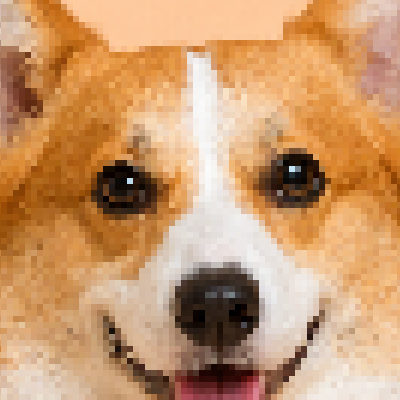
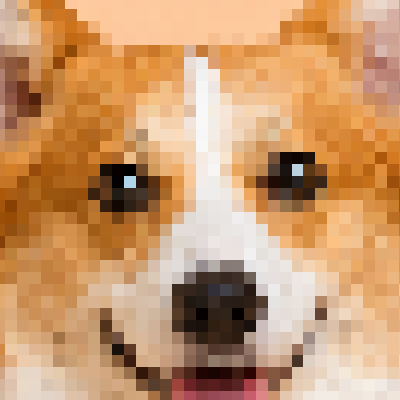
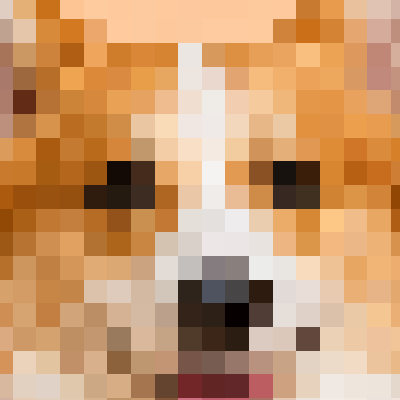
Cómo encontrar el tamaño de píxel adecuado
El control va de 1 a 100: al reducirlo aparecen más celdas y se conservan más detalles. El valor 1 utiliza cada píxel de la imagen que se está procesando. Para una foto con sombras suaves, empieza con Colores originales; para un icono retro, prueba una paleta. Los ajustes de brillo, contraste y saturación permiten afinar el resultado.
Qué imágenes funcionan mejor
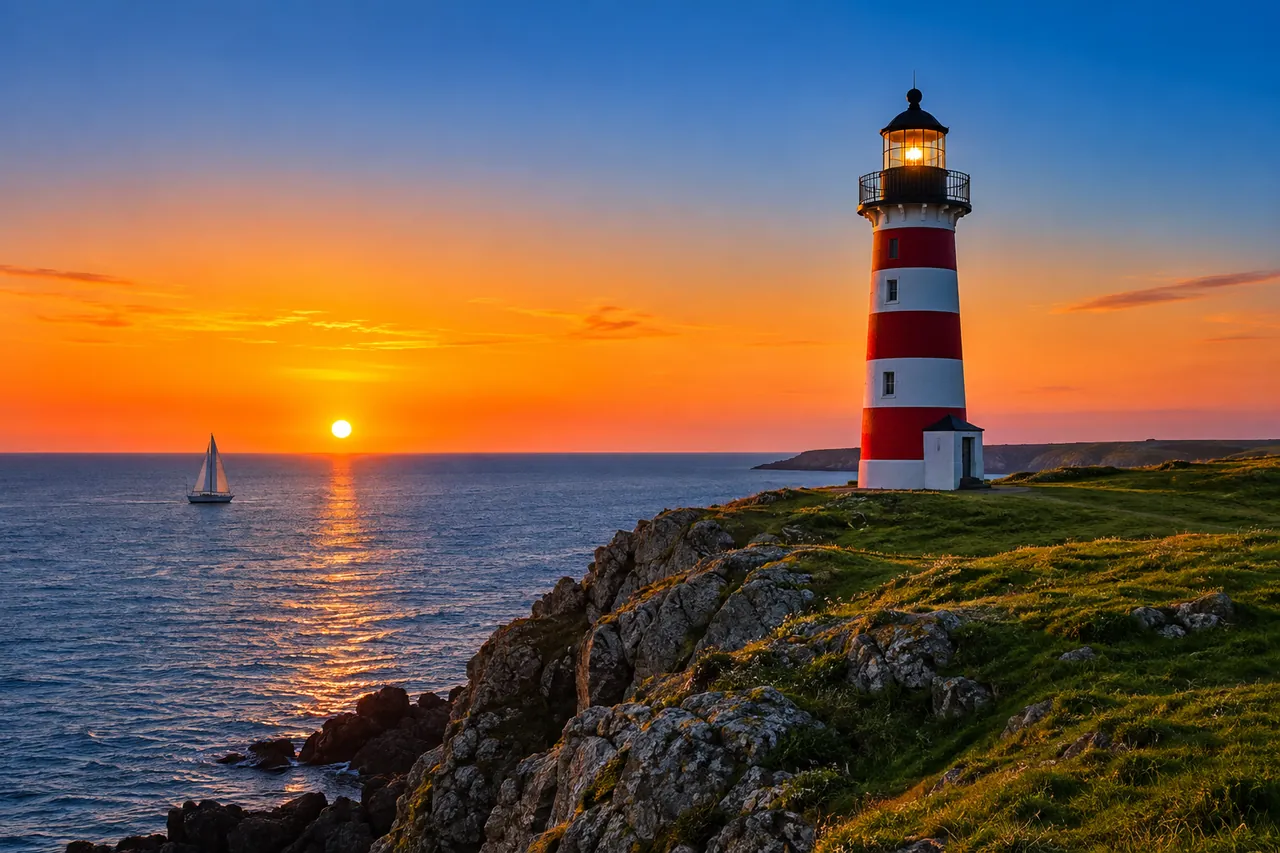
Las siluetas claras, el contraste fuerte, los fondos sencillos y un sujeto principal se reconocen mejor en una cuadrícula pequeña. Una foto con muchos objetos diminutos puede necesitar más píxeles; los logotipos, avatares, referencias de sprites e ilustraciones sencillas suelen funcionar con menos colores. El resultado sirve como base, aunque un recurso final para un videojuego puede necesitar retoques manuales píxel a píxel.

Formatos y opciones de descarga
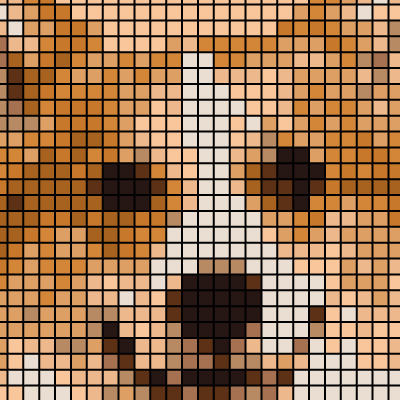
Se admiten JPG, JPEG, PNG, WebP, GIF y BMP que pueda abrir el navegador, hasta 100 MB. Se conserva la transparencia y se usa el primer fotograma de los archivos animados. La cuadrícula PNG sirve para seguir editando y el PNG ampliado para ver o compartir la obra con bordes definidos. Solo la versión ampliada incluye las líneas opcionales.
Cómo funciona
Elige una imagen
Elige o suelta una imagen JPG, PNG, WebP, GIF o BMP.
Ajusta el tamaño de píxel
Ajusta el tamaño del píxel. Un valor menor conserva más detalle; deja Colores originales para empezar.
Elige colores y ajusta
Prueba una paleta o abre Ajustar imagen para modificar brillo, contraste y saturación. Comprueba los bordes al 100 %.
Descarga el PNG
Descarga la cuadrícula para editarla o el PNG ampliado para compartirlo. Las líneas de cuadrícula se incluyen solo en la versión ampliada.
Un conversor práctico de pixel art online
Decide cuánto detalle conservar
Reduce el tamaño del píxel para mantener rasgos pequeños, o auméntalo para crear bloques más marcados. Revisa la imagen completa o al 100 %.
Prueba distintos estilos de color
Empieza con los colores originales. Para simplificar el dibujo, usa entre 1 y 64 colores tomados de la imagen o una paleta Game Boy, PICO-8 o en escala de grises.
La imagen no sale de tu dispositivo
La apertura de la imagen, la reducción de colores, la vista previa y la exportación en PNG se realizan en el navegador, sin subir archivos a ImageNow.
Preguntas frecuentes
¿Cómo convierto una imagen o foto en pixel art?
Carga una imagen y ajusta el tamaño del píxel en la vista previa. Puedes conservar los colores originales, elegir De la imagen para limitar el número de colores o usar una paleta fija. Revisa el resultado al 100 % y descarga la cuadrícula o el PNG ampliado.
¿Cómo consigo un pixel art con más detalle?
Reduce el tamaño del píxel y selecciona Colores originales. El valor 1 mantiene las dimensiones de la imagen que se está procesando; los valores mayores crean menos celdas y bloques más grandes.
¿Cuántos colores conviene usar en pixel art?
Colores originales conserva los tonos de la imagen muestreada. Si buscas una paleta reducida, elige De la imagen y fija un máximo entre 1 y 64 colores. Para un icono sencillo puedes probar 8–16; aumenta el límite si las sombras pierden matices. Game Boy, PICO-8 y escala de grises tienen sus propias paletas.
¿Qué diferencia hay entre la cuadrícula y el PNG ampliado?
La cuadrícula guarda un píxel de imagen por celda y resulta útil para editar sprites o iconos. El PNG ampliado convierte cada celda en un bloque más grande de bordes definidos, listo para compartir. La herramienta muestra ambos tamaños; las líneas opcionales solo se añaden al PNG ampliado.
¿Puedo añadir una cuadrícula visible al pixel art?
Sí. Activa Cuadrícula y elige el color de las líneas. Se mostrarán en la vista previa y en el PNG ampliado; la descarga de la cuadrícula de píxeles conserva el dibujo sin líneas.
¿Qué formatos de imagen están soportados y se conservará la animación?
Puedes usar imágenes JPG, JPEG, PNG, WebP, GIF o BMP de hasta 100 MB cuando el navegador pueda decodificarlas. La salida es PNG. Los archivos GIF y WebP animados se gestionan como un fotograma fijo en lugar de un resultado animado.
¿Es esto un generador de pixel art con IA?
La herramienta transforma directamente la foto o ilustración que elijas en el navegador. El tamaño del píxel, el modo de color y los ajustes de imagen determinan el resultado a partir de las formas de la imagen original.
¿Mi imagen se ha subido a un servidor?
No. La decodificación, el redimensionamiento, la cuantización de paletas, la vista previa y la exportación PNG se ejecutan localmente en tu navegador. No es necesario subir la imagen seleccionada a un servidor ImageNow. Las herramientas gratuitas no suben tus archivos. Las funciones de IA que necesitan procesamiento en un servidor sí los suben a nuestros servidores.