Convertir une image en pixel art en ligne
Créez du pixel art à partir d’une photo ou d’une illustration. Choisissez des pixels fins ou de gros blocs, ajustez les couleurs et téléchargez une grille ou un PNG agrandi.
ou déposez une image ici
JPG, PNG, WebP, GIF ou BMP · jusqu’à 100 Mo
L’image est traitée dans le navigateur, sans envoi sur un serveur
Traitement…
Réglages du pixel art
Ajuster l’image
L’image est traitée dans le navigateur, sans envoi sur un serveur · JPG, PNG, WebP, GIF ou BMP · jusqu’à 100 Mo
Une photo, un rendu pixel art
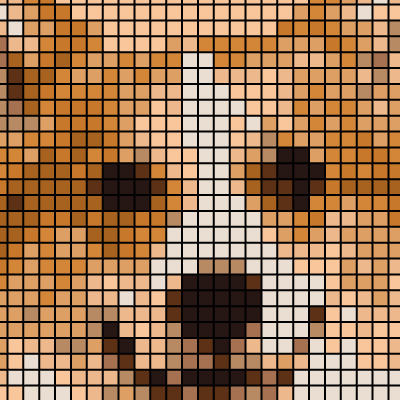
Une taille de pixel de 16 et 16 couleurs extraites de la photo donnent une grille de 79 × 79 cases. Déplacez la séparation pour comparer.
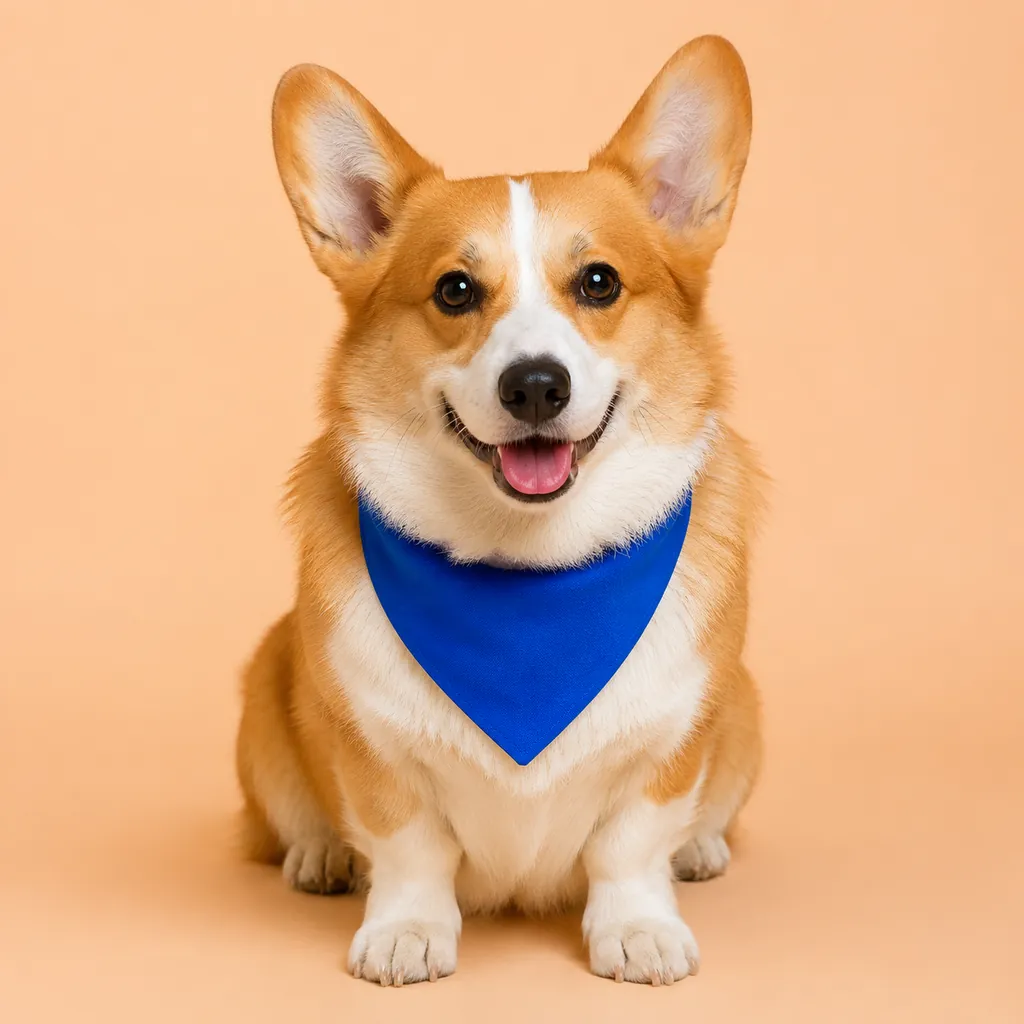
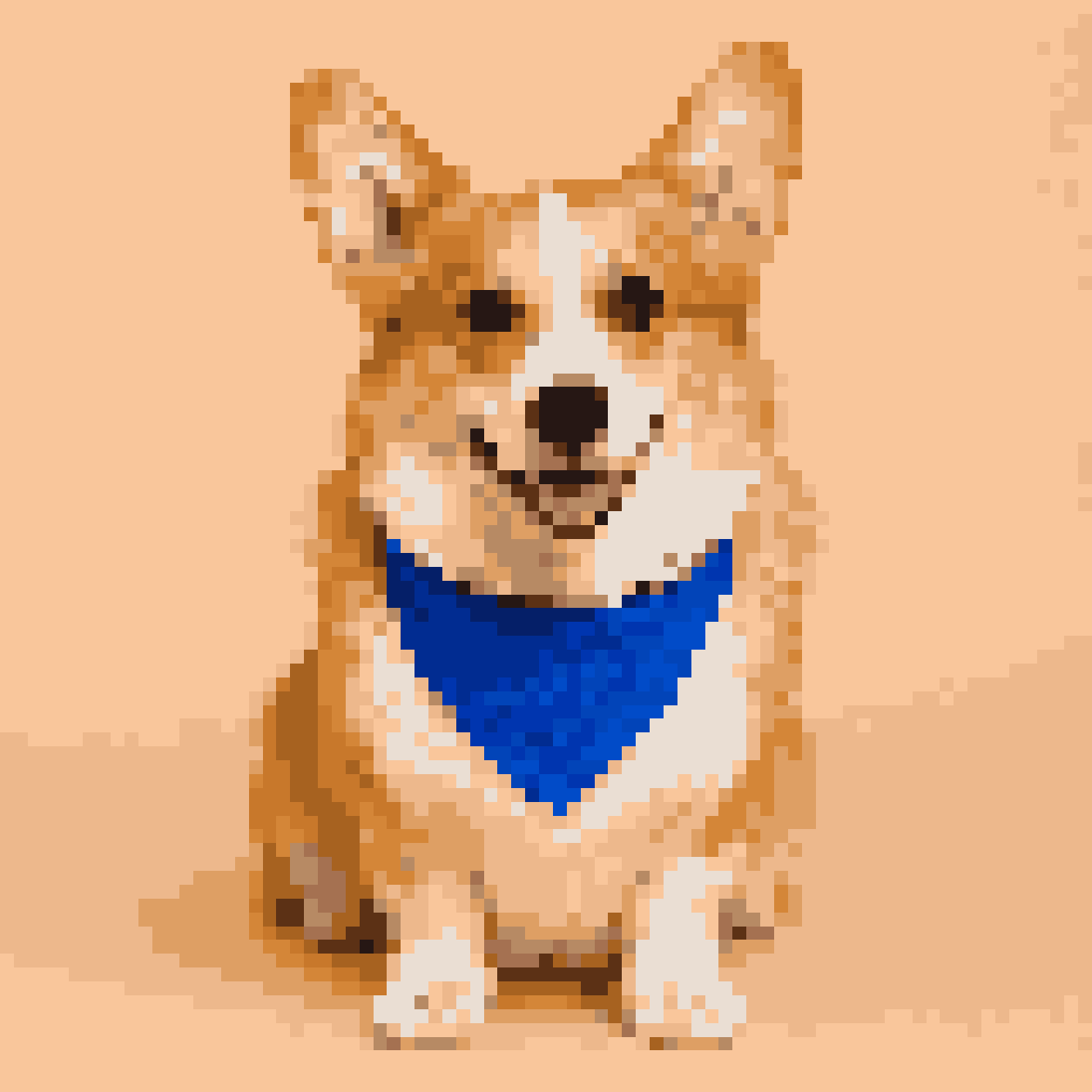 Photo Pixel art
Réglages de cet exemple
- Taille des pixels 16
- Mode de couleur
- Depuis l’image · 16 couleurs
- Couleurs du résultat
- Grille de pixels
- 79 × 79 cases
- PNG agrandi
- 1254 × 1254 pixels
Créer un avatar ou une illustration rétro
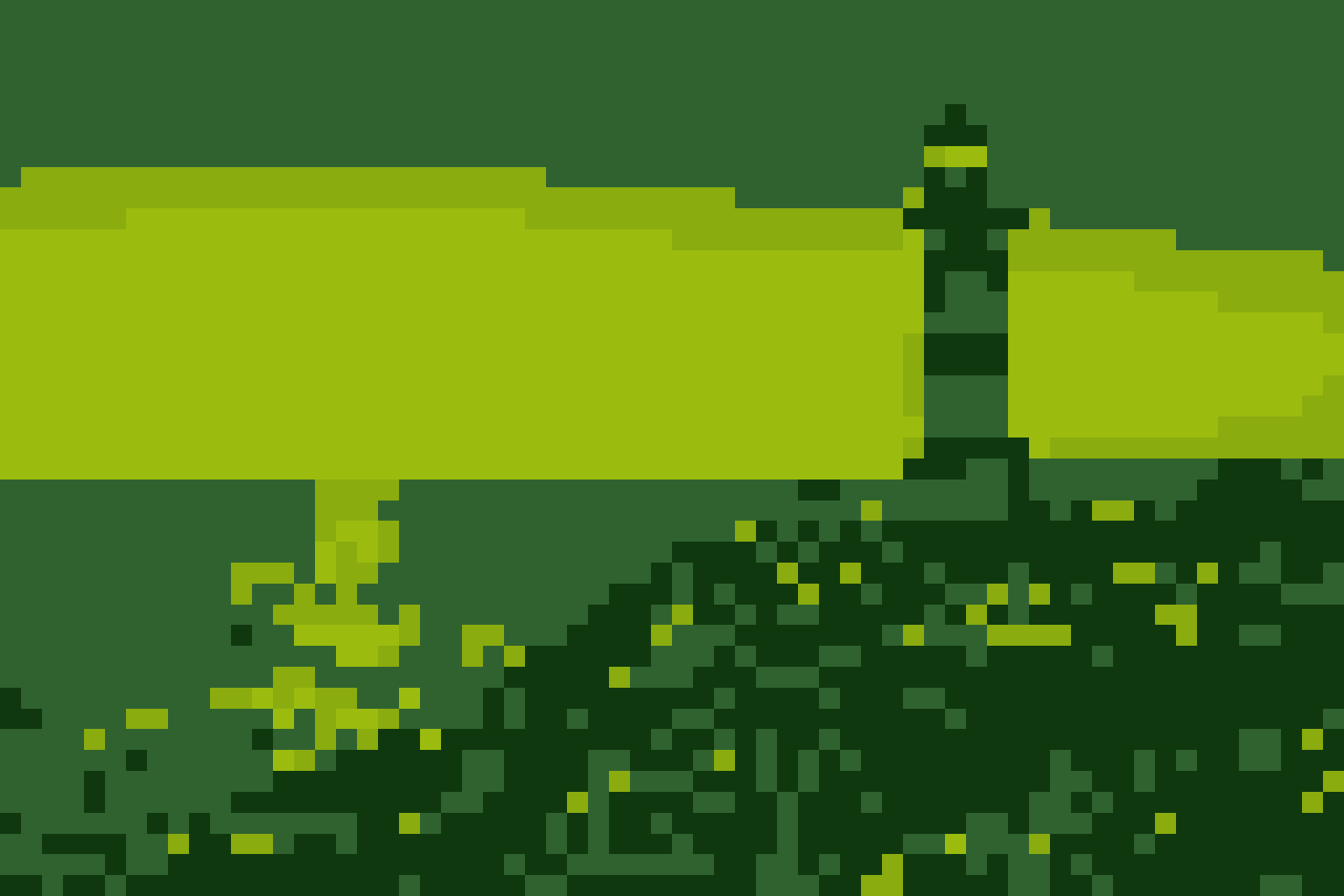
La taille des pixels règle la finesse des blocs ; le mode de couleur permet de conserver les tons de la photo ou de les simplifier. Une palette de console convient à un avatar rétro, tandis que les couleurs d’origine gardent davantage de nuances. Pour masquer un visage ou un texte sensible, utilisez l’outil distinct Pixelliser une image.
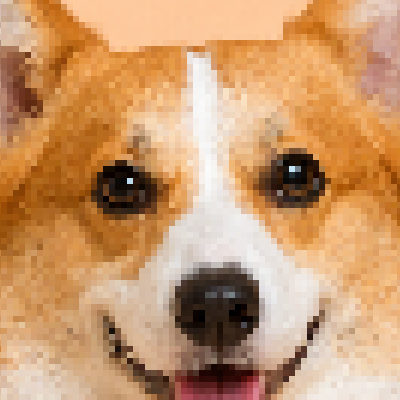
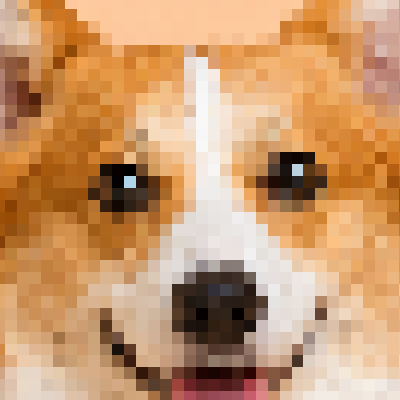
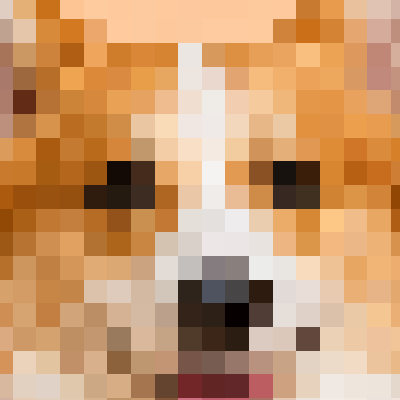
Trouver le bon équilibre entre détails et aplats
Le réglage de taille va de 1 à 100. Une petite valeur conserve davantage de cellules ; à 1, chaque pixel de l’image en cours de traitement est utilisé. Commencez avec les couleurs d’origine, puis augmentez la taille jusqu’au rendu souhaité. Une palette réduite simplifie ensuite les tons, et les réglages de luminosité, contraste et saturation permettent d’affiner l’image.
Les images qui fonctionnent le mieux
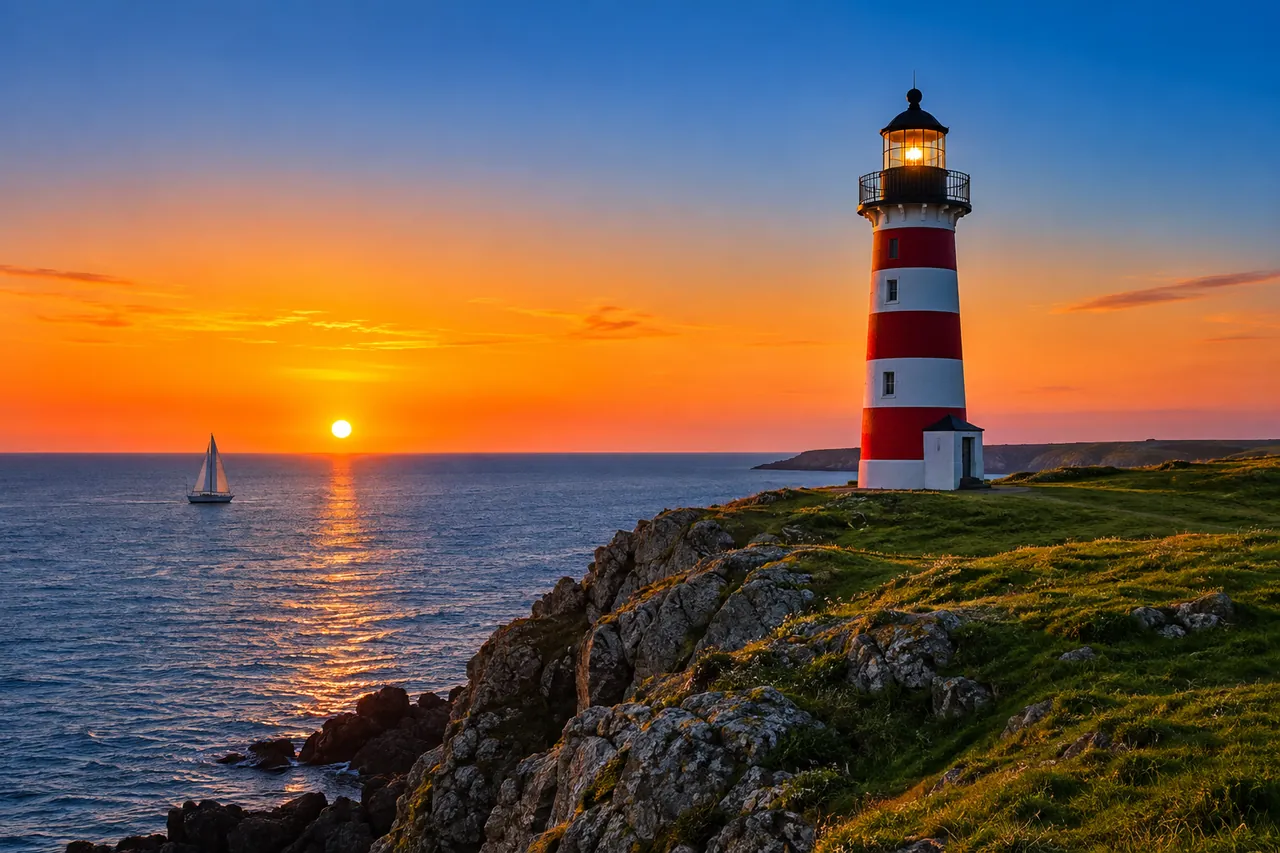
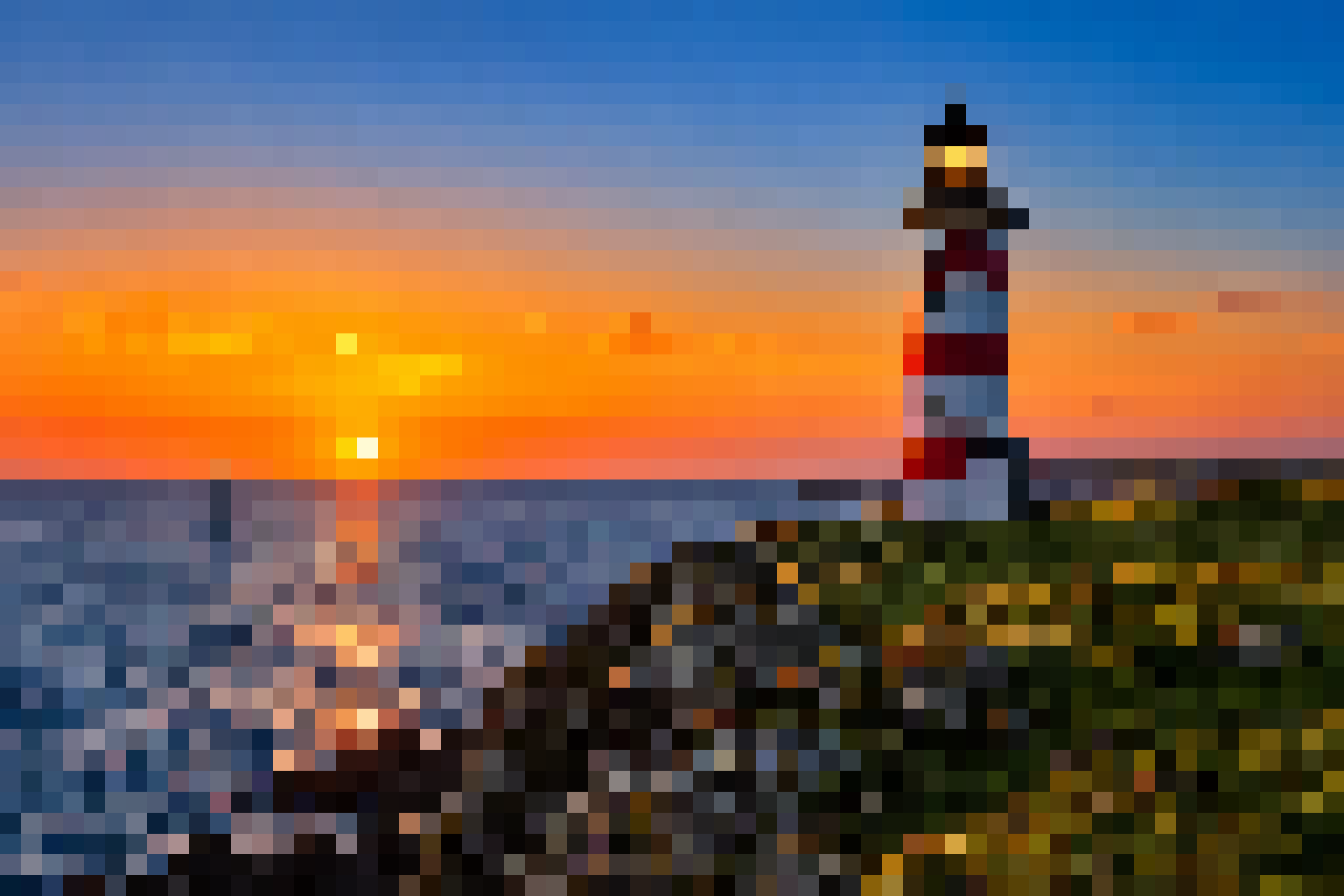
Une silhouette nette, un contraste marqué, un fond simple et un sujet principal restent lisibles sur une petite grille. Une photo remplie de petits objets demande davantage de pixels ; les logos, avatars, références de sprites et illustrations simples fonctionnent souvent avec moins de couleurs. Le résultat constitue une bonne base, mais une ressource de jeu définitive peut nécessiter des retouches pixel par pixel.

Formats, transparence et taille du téléchargement
Le navigateur peut traiter les JPG, JPEG, PNG, WebP, GIF et BMP jusqu’à 100 Mo. La transparence est conservée et les fichiers animés utilisent leur première image. La grille PNG convient à la retouche, et le PNG agrandi à la consultation ou au partage avec des carrés nets. Les lignes facultatives apparaissent uniquement dans la version agrandie.
Comment ça fonctionne
Choisissez une image
Choisissez ou déposez une image JPG, PNG, WebP, GIF ou BMP.
Réglez la taille des pixels
Réglez la taille des pixels en conservant d’abord les couleurs d’origine. Une valeur plus petite garde davantage de détails.
Ajustez les couleurs
Essayez une palette ou ouvrez Ajuster l’image pour régler luminosité, contraste et saturation. Vérifiez le rendu à 100 %.
Téléchargez le PNG
Téléchargez la grille pour la retoucher ou le PNG agrandi pour le partager. Les lignes de grille sont ajoutées uniquement à la version agrandie.
Un convertisseur de pixel art pratique en ligne
Choisir la finesse des pixels
Réduisez la taille des pixels pour conserver les petits détails, ou augmentez-la pour un style rétro plus marqué. Alternez entre la vue entière et l’aperçu à 100 %.
Conserver les tons ou réduire la palette
Les couleurs d’origine gardent les nuances de l’image. Pour des aplats plus simples, choisissez 1 à 64 couleurs depuis l’image ou une palette Game Boy, PICO-8 ou en niveaux de gris.
Garder l’image sur votre appareil
L’ouverture de l’image, la réduction des couleurs, l’aperçu et l’export en PNG s’effectuent dans le navigateur, sans envoi vers ImageNow.
Questions fréquemment posées
Comment convertir une image ou une photo en pixel art ?
Choisissez une image et réglez la taille des pixels dans l’aperçu. Gardez les couleurs d’origine, sélectionnez Depuis l’image pour limiter la palette, ou essayez une palette fixe. Vérifiez les détails à 100 %, puis téléchargez la grille de pixels ou le PNG agrandi.
Comment garder davantage de détails dans le pixel art ?
Réduisez la taille des pixels et choisissez Couleurs d’origine. À 1, les dimensions de l’image en cours de traitement sont conservées ; des valeurs plus grandes produisent moins de cellules et des blocs plus gros.
Combien de couleurs choisir pour le pixel art ?
Couleurs d’origine conserve les tons de l’image échantillonnée. Pour une palette limitée, choisissez Depuis l’image et un maximum de 1 à 64 couleurs. Essayez 8 à 16 couleurs pour un petit sprite, puis augmentez la limite si les ombres manquent de nuances. Game Boy, PICO-8 et Niveaux de gris ont leurs propres palettes fixes.
Quelle différence entre la grille et le PNG agrandi ?
La grille enregistre un pixel d’image par cellule : elle convient à la retouche de sprites et d’icônes. Le PNG agrandi représente chaque cellule par un carré plus grand aux bords nets, pratique à regarder et à partager. L’outil affiche les deux tailles ; les lignes de grille facultatives sont ajoutées uniquement au PNG agrandi.
Puis-je ajouter une grille visible au pixel art ?
Oui. Activez Grille et choisissez la couleur des lignes. Elles apparaissent dans l’aperçu et le PNG agrandi. Le téléchargement de la grille de pixels conserve le dessin sans ces lignes.
Quels formats d’image sont pris en charge et l’animation sera-t-elle préservée ?
Vous pouvez utiliser des images JPG, JPEG, PNG, WebP, GIF ou BMP jusqu’à 100 Mo lorsque le navigateur peut les décoder. La sortie est en PNG. Les fichiers GIF et WebP animés sont traités comme une image fixe plutôt que comme un résultat animé.
S’agit-il d’un générateur de pixel art avec IA ?
Ce convertisseur utilise directement la photo ou l’illustration choisie dans le navigateur. La taille des pixels, le mode de couleur et les réglages d’image déterminent le rendu à partir des formes déjà présentes dans l’original.
Mon image est-elle envoyée sur un serveur ?
Non. Le décodage, le redimensionnement, la quantification des palettes, l’aperçu et l’export PNG s’exécutent tous localement dans votre navigateur. L’image sélectionnée n’a pas besoin d’être envoyée à un serveur ImageNow. Les outils gratuits n’envoient pas vos fichiers sur un serveur. Les fonctions d’IA qui nécessitent un traitement sur serveur les envoient à nos serveurs.