
Bilder komprimieren – Dateigröße online reduzieren
Mach Bilder für E-Mails, Webseiten und Formulare leichter. Wähle bis zu 100 Dateien und vergleiche direkt, wie viel Speicherplatz du sparst.
Bilder auswählen
oder Bilder hierher ziehen
JPG, PNG, GIF, WebP, SVG oder TIFF · Bis zu 100 Bilder · Je 100 MB
Die Bilder werden direkt auf deinem Gerät komprimiert.
Jedes Bild behält sein Dateiformat.
SVG- und TIFF-Dateien werden verlustfrei komprimiert, daher gibt es keine Stufe zur Auswahl.
Bildkomprimierung im direkten Vergleich
Mit „Empfohlen“ wird dieses Foto mit 1536 × 1024 Pixeln von 2,3 MB auf 406,9 KB verkleinert: rund 83 % weniger. Verschiebe die Trennlinie und vergleiche die Details.
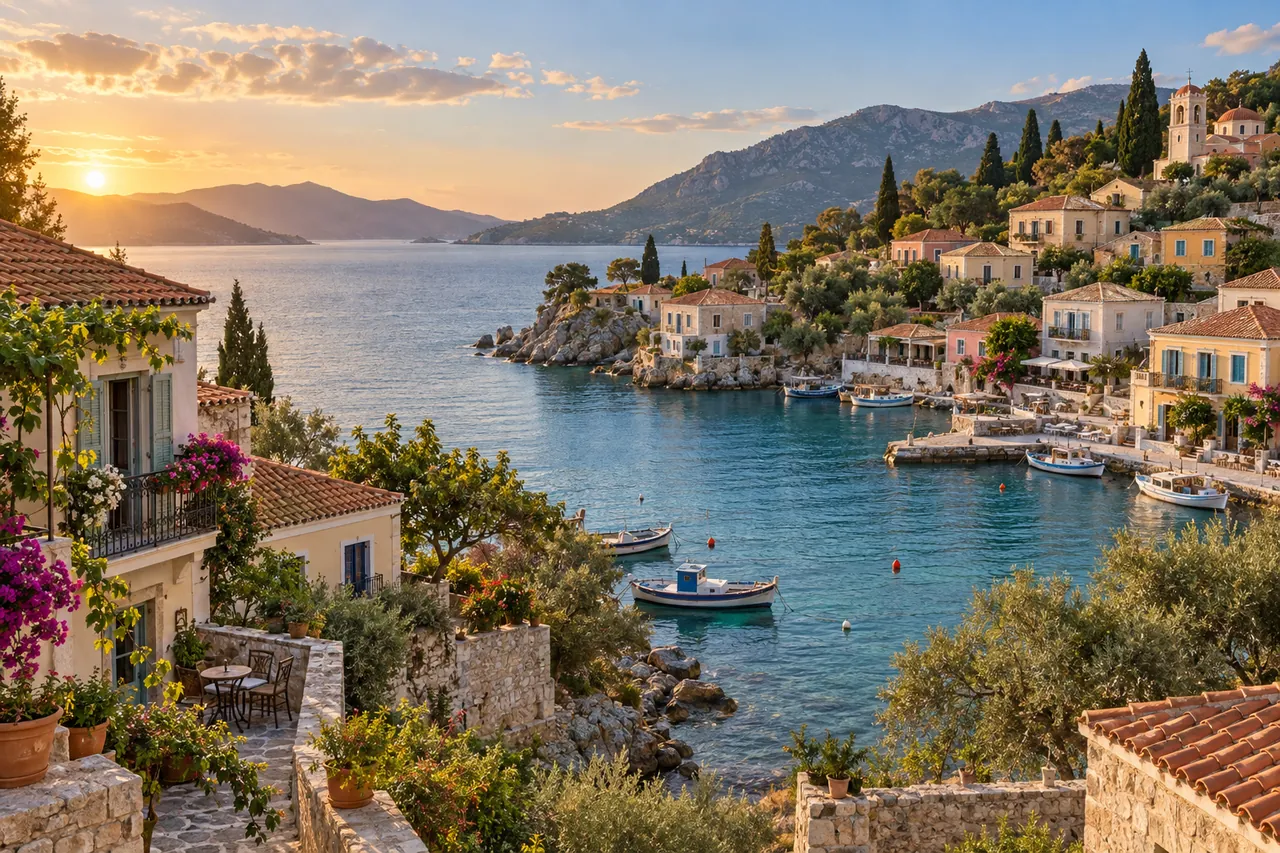
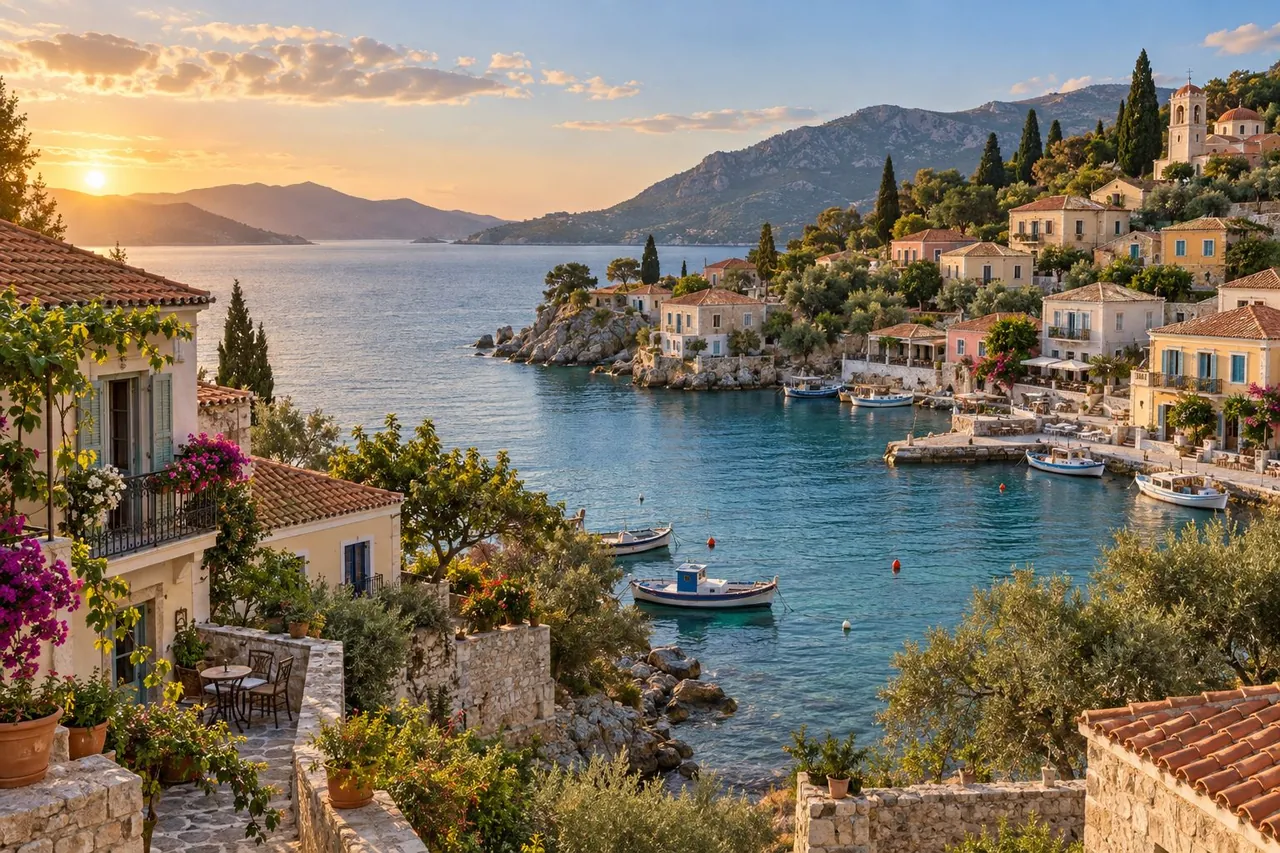 Original Komprimiert
−83%kleinere Datei
Auf Dateigröße begrenzen 300 KB
village-imagenow.jpg2,3 MB → 299,1 KB
Unter 300 KB
- Websites
- Formulare
Weniger MB für Uploads und Anhänge
Reduziere die Dateigröße für Uploads und Anhänge, ohne Breite und Höhe zu ändern. Starte mit „Empfohlen“. Für ein festes Limit wähle „Auf Dateigröße begrenzen“, gib den Wert in KB oder MB ein und bestätige mit „Anwenden“. Die Grenze gilt pro Bild; prüfe die tatsächliche Ergebnisgröße. Bleibt die Datei zu groß, verkleinere zuerst die Pixelmaße mit Bildgröße ändern und komprimiere sie erneut.
- JPGDrei Stufen oder Größenlimit
- PNGDrei Stufen oder Größenlimit
- WebPDrei Stufen oder Größenlimit
- GIFDrei Stufen, Animation bleibt
- SVGVerlustfrei, bleibt Vektor
- TIFFVerlustfrei, Seiten bleiben
village.jpgJPG · 1536 × 1024 px · 2,3 MB
village-imagenow.jpgJPG · 1536 × 1024 px · 406,9 KB
Dateigröße ändern, Bildmaße behalten
Öffne ein fertiges Vorschaubild und vergleiche „Original“ mit „Komprimiert“. Mit „100 %“ erkennst du kleine Details; größere Bilder kannst du verschieben. Bleibt ein Ergebnis über der vorgegebenen Größe, verringere die Pixelmaße mit dem oben verlinkten Werkzeug und komprimiere die kleinere Vorlage erneut. Bewahre das Original für spätere Bearbeitung auf.
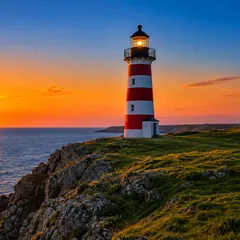



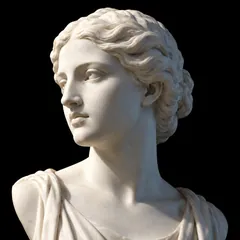 Auf diesem Gerät komprimiert
Bilder stapelweise im Browser komprimieren
Du kannst bis zu 100 Bilder mit jeweils höchstens 100 MB hinzufügen. Jedes Ergebnis zeigt die ursprüngliche und neue Dateigröße. Die Verarbeitung und das ZIP bleiben im Browser. Speichere deine Ergebnisse, bevor du die Seite neu lädst; für umfangreiche Fotoserien sind kleinere Gruppen oft angenehmer.
So geht’s Schritt für Schritt
Bilder hinzufügen
Bilder auswählen oder in das Feld ziehen.
Komprimierung wählen
Die automatische Verarbeitung abwarten und bei Bedarf Stufe oder Dateigröße einstellen.
Ergebnis prüfen
Die Vorschau und tatsächliche Dateigröße prüfen.
Ergebnis herunterladen
Fertige Bilder einzeln oder als ZIP herunterladen.
Bilder komprimieren und das Ergebnis prüfen
Dateigrößen vergleichen
Original und Ergebnis stehen direkt nebeneinander. Prüfe die tatsächliche Ersparnis für jedes Bild.
Bis zu 100 Bilder pro Stapel
Lade fertige Dateien einzeln oder gemeinsam als ZIP herunter.
Dateien bleiben auf deinem Gerät
Komprimierung und ZIP-Erstellung laufen in deinem Browser.
Häufige Fragen
Verändert die Komprimierung die Auflösung?
Die Breite und Höhe bleiben erhalten. Wenn du weniger Pixel brauchst, ändere anschließend die Bildgröße im passenden Werkzeug.
Wie stark werden meine Bilder kleiner?
Das hängt vom Format, vom Motiv und von der bisherigen Komprimierung ab. Ist das Original bereits kleiner als das neue Ergebnis, erhältst du das Original und siehst 0 % Ersparnis.
Bleibt die Qualität erhalten?
Bei JPG, PNG, WebP und GIF können sich feine Bilddetails oder Farben ändern. PNG behält das Format und die Transparenz. Klicke auf ein Bild, um es groß anzuzeigen, und wechsle zwischen „Original“ und „Komprimiert“, bevor du die Datei herunterlädst.
Kann ich private Fotos komprimieren?
Die ausgewählten Dateien werden auf deinem Gerät verarbeitet. Auch Vorschauen und ZIP-Downloads entstehen in deiner aktuellen Browsersitzung. Kostenlose Werkzeuge laden deine Dateien nicht hoch. KI-Funktionen, die auf einem Server ausgeführt werden, laden sie auf unsere Server hoch.
Kann ich Bilder auf 200 KB komprimieren?
Wähle „Auf Dateigröße begrenzen“, gib 200 mit der Einheit KB ein und bestätige mit „Anwenden“. Prüfe jedes fertige Ergebnis. Wird das Limit überschritten, verkleinere die Bildabmessungen und verarbeite die neue Vorlage.
Kann ich mehrere Bilder gleichzeitig komprimieren?
Ja. Du kannst bis zu 100 Bilder mit jeweils höchstens 100 MB auswählen und später weitere hinzufügen. Mit „Alle als ZIP herunterladen“ speicherst du die fertigen Ergebnisse zusammen.
Ist die Bildkomprimierung kostenlos?
Ja. Die Verarbeitung und die Downloads sind kostenlos. Öffne die Seite auf Computer oder Handy in einem aktuellen Browser und speichere deine fertigen Dateien vor dem Schließen der Seite.