图片转像素画在线工具
把照片、插图做成像素画。调整像素大小,保留原图色彩或使用复古调色板,再下载适合编辑或分享的 PNG。
或将图片拖放到这里
JPG、PNG、WebP、GIF 或 BMP · 最大 100 MB
图片仅在浏览器中处理,不会上传
处理中…
像素画设置
调整图片
图片仅在浏览器中处理,不会上传 · JPG、PNG、WebP、GIF 或 BMP · 最大 100 MB
把照片变成像素画
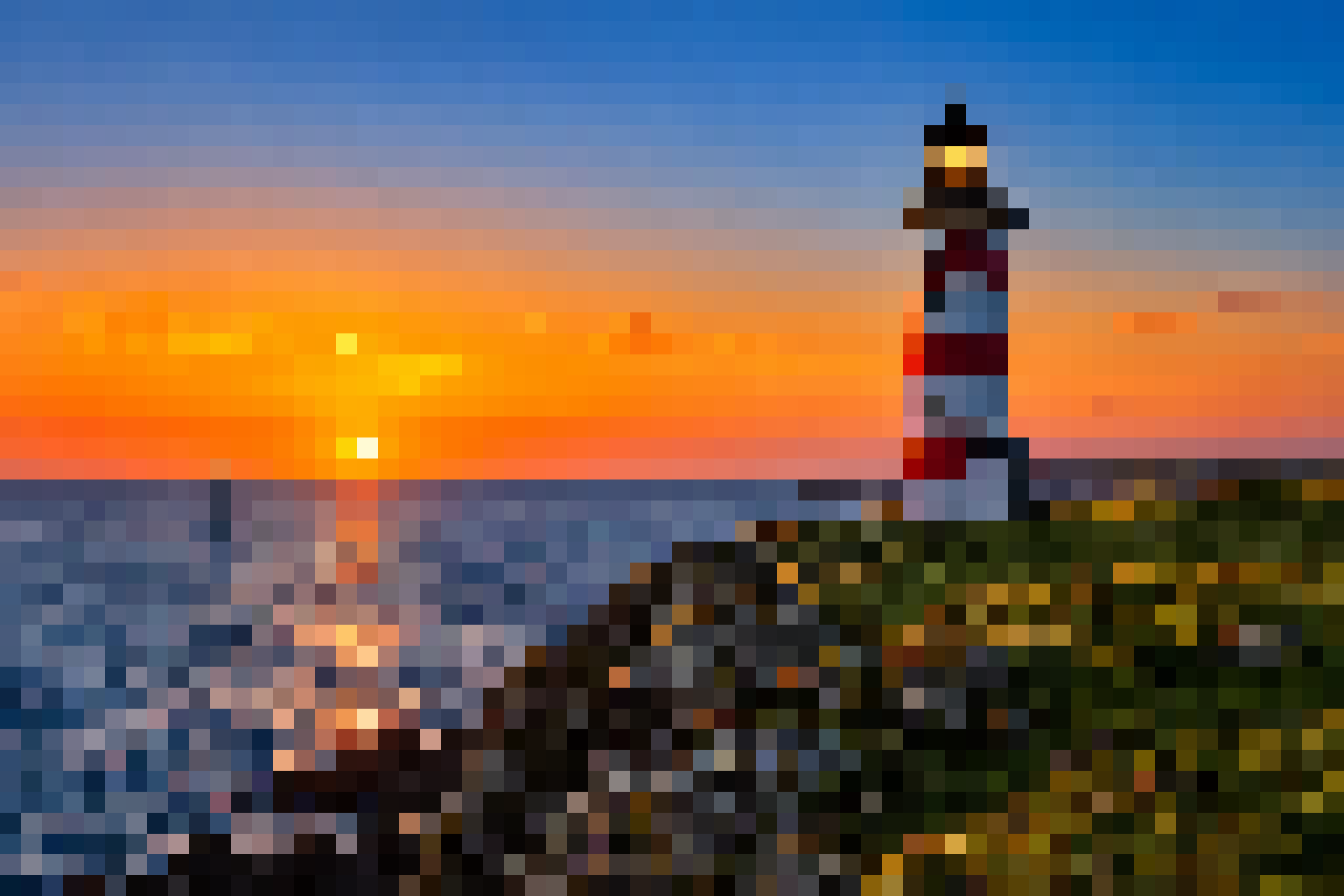
这张照片以像素大小 16、从图片提取的 16 色,转成 79 × 79 格像素画。拖动分隔线,比较转换前后。
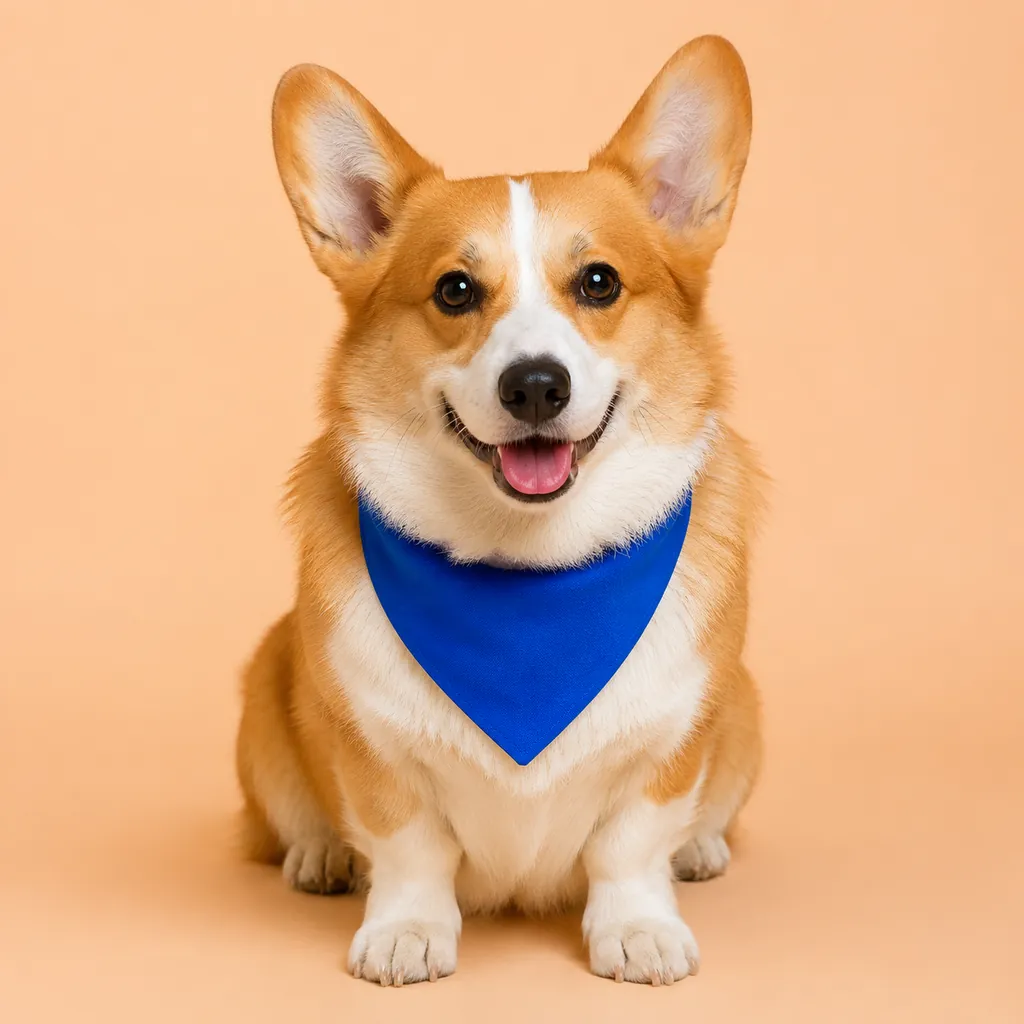
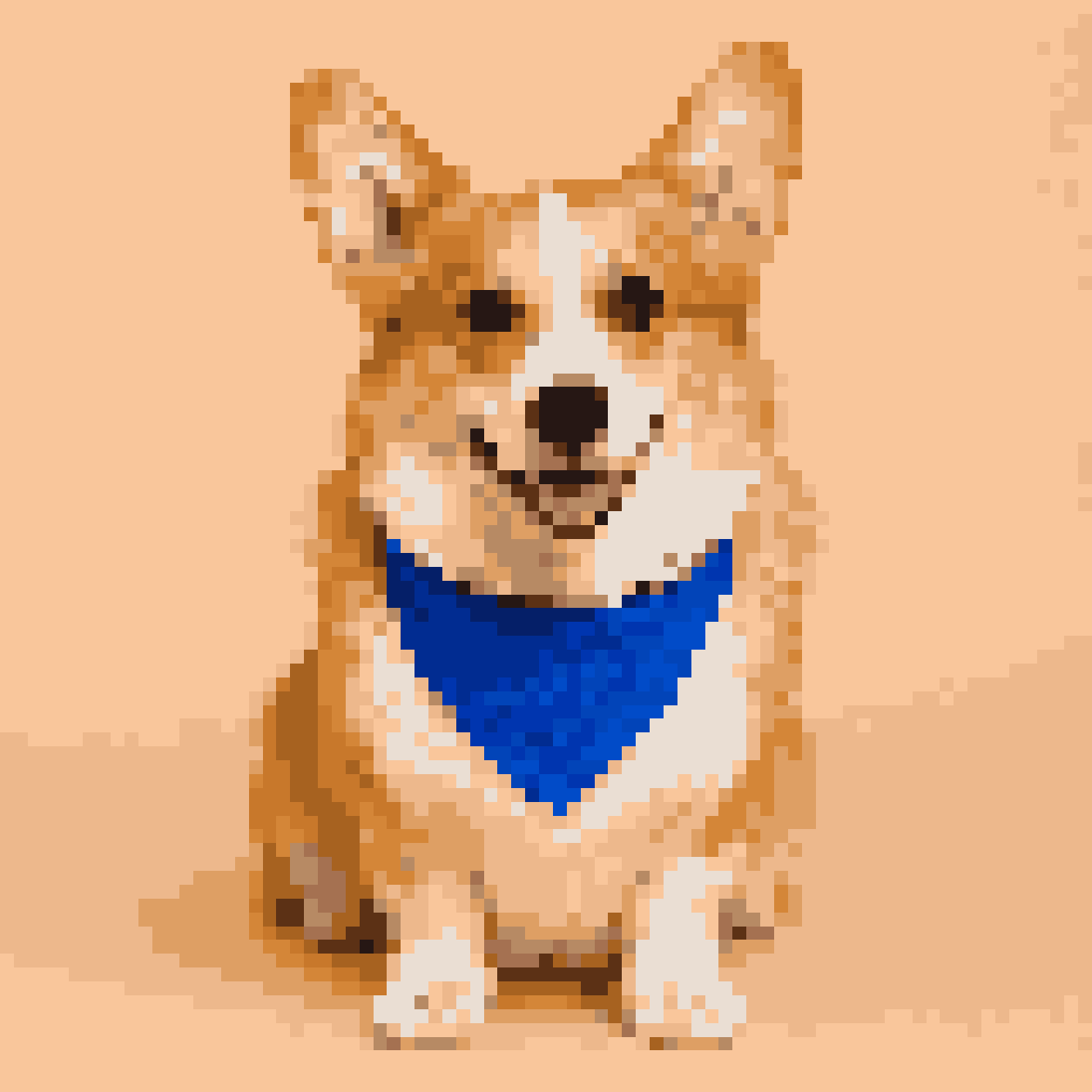 照片 像素画
示例设置
- 像素大小 16
- 色彩模式
- 取自图片 · 16 色
- 结果颜色
- 像素网格
- 79 × 79 格
- 放大版 PNG
- 1254 × 1254 像素
用照片制作头像与复古图像
通过像素大小控制方块的粗细,再以原图色彩或精简调色板决定作品风格。照片中的渐变可以保留,也能改成更简洁的色块。需要遮住人脸、文字等信息时,请使用另外的图片打马赛克工具。
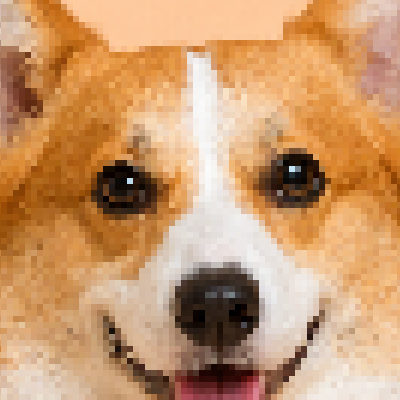
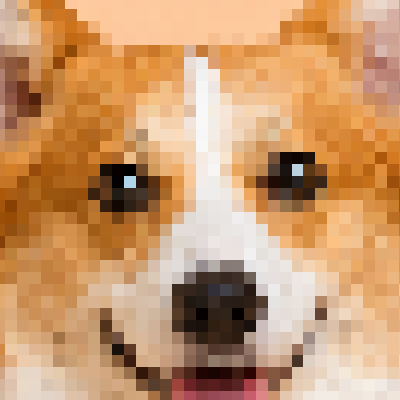
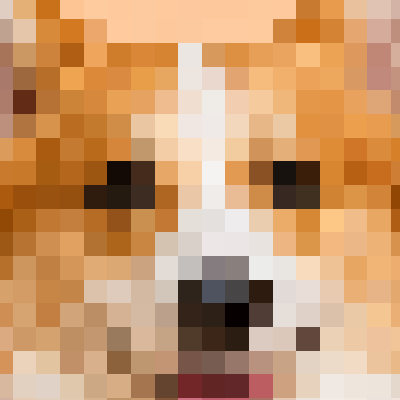
像素大小如何影响细节
像素大小可设为 1~100,数值越小,保留的格数越多;设为 1 时会使用处理中图片的每个像素。想做细腻的风景或头像,先保留原图色彩,再逐步调大像素。需要更明显的复古色调时,再选择调色板,并按需调整亮度、对比度与饱和度。
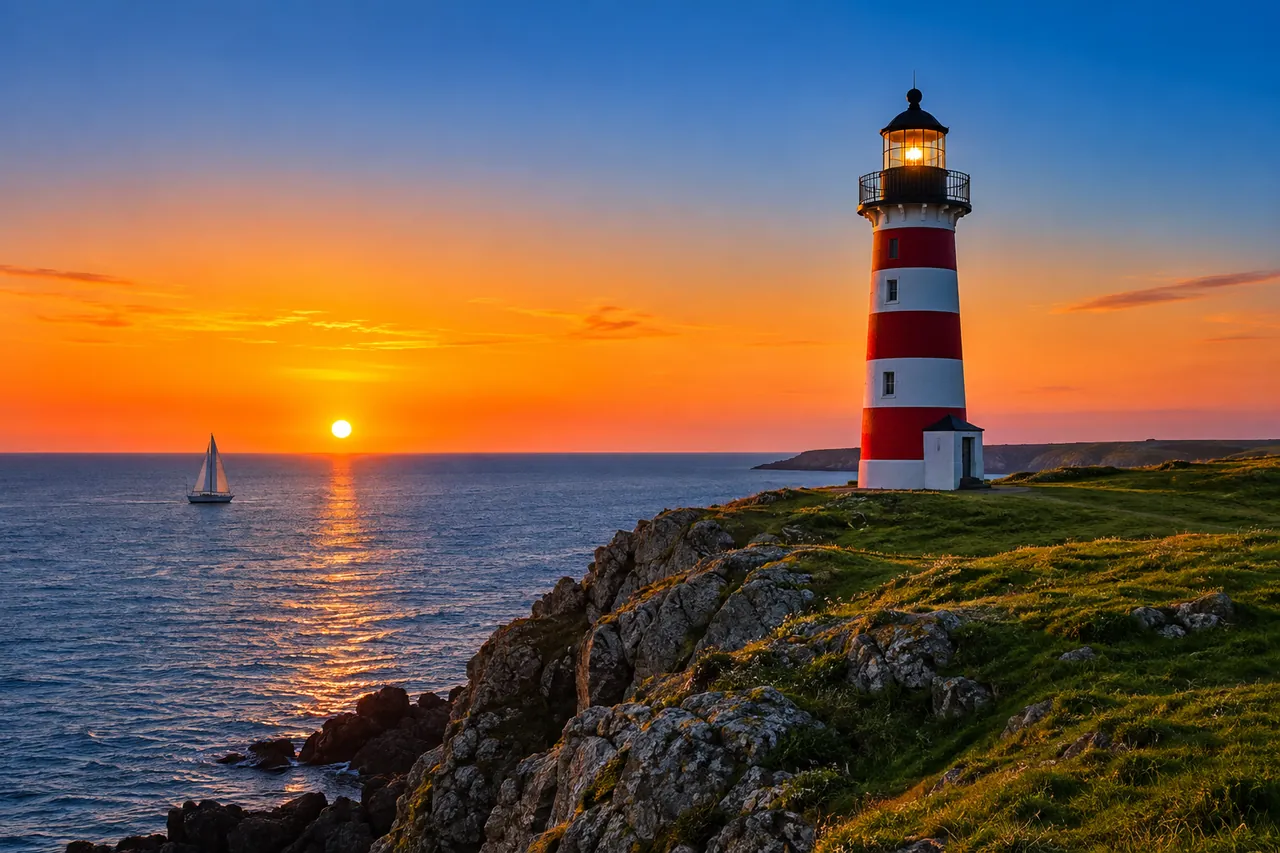
什么样的图片更适合转换
轮廓清晰、对比强烈、背景干净且主体明确的图片,通常更适合较小的像素网格。包含许多小物件的照片需要更多网格像素;Logo、头像、游戏精灵参考和简单插图则往往能用更少的像素和颜色表现。转换结果适合作为继续编辑的底稿,正式游戏素材通常还需要手动逐像素修整。

文件格式与下载尺寸
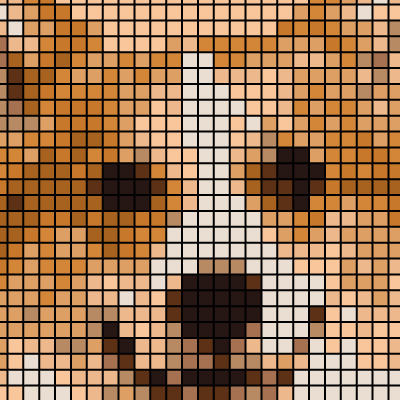
支持浏览器可打开的 JPG、JPEG、PNG、WebP、GIF 和 BMP,单张最大 100 MB,会保留透明区域;动画图片取第一帧。像素网格适合继续编辑,放大版 PNG 则保留清楚的方块边缘,并可加入网格线。
使用方法
选择图片
选择或拖入一张 JPG、PNG、WebP、GIF 或 BMP 图片。
调整像素大小
先用原图色彩预览,调整像素大小;想保留更多细节时,将数值调小。
选择颜色并调整
按需选择调色板,或展开“调整图片”修改亮度、对比度与饱和度,再以 100% 检查。
下载 PNG
要继续编辑可下载像素网格,分享作品可下载放大版 PNG;网格线只会加入放大版。
实用的在线图片转像素画工具
调整像素的细腻程度
像素越小,越能保留头像、花草与建筑的细节;调大则呈现明显的复古方块。可切换完整图片与 100% 查看。
保留原色或尝试调色板
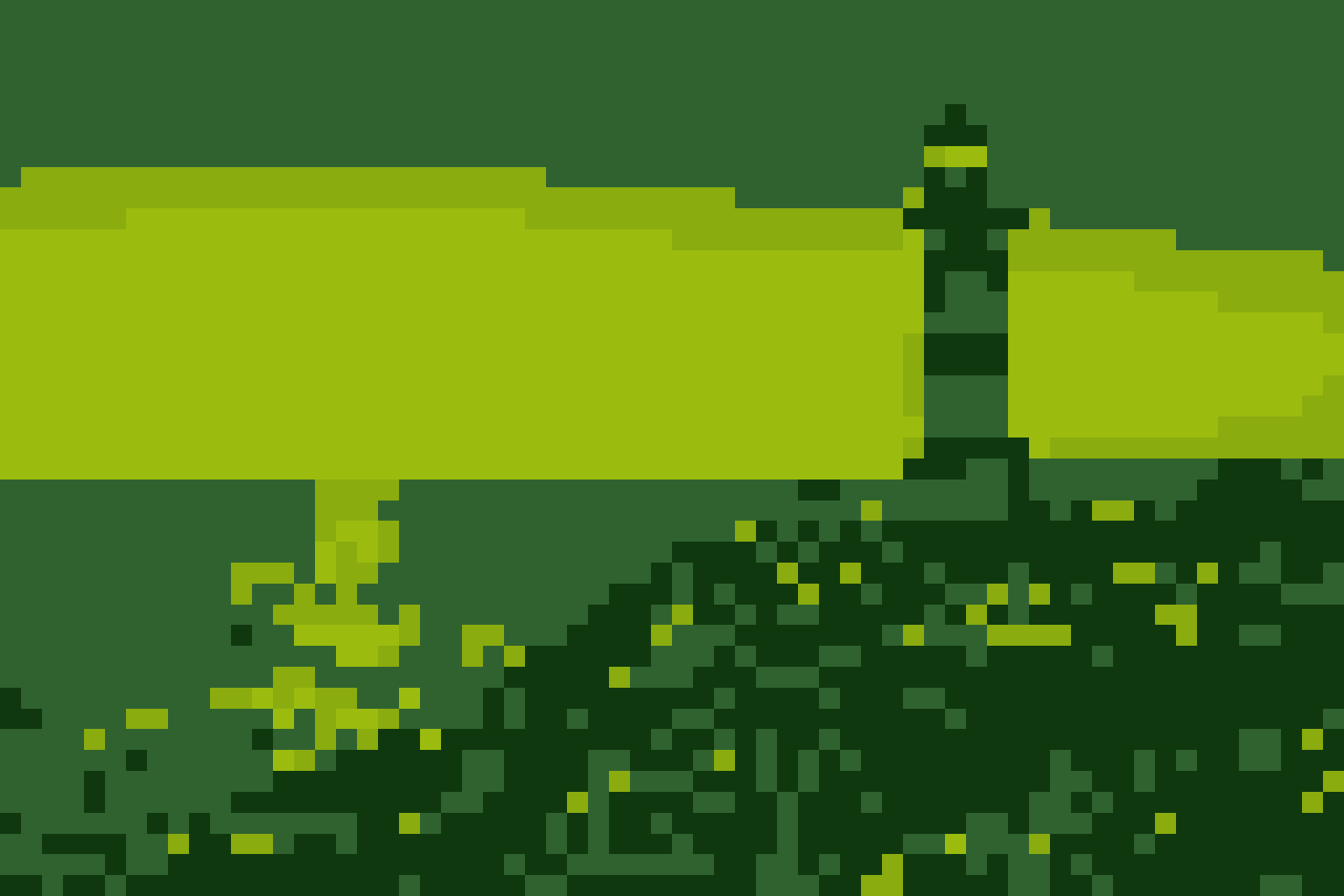
默认保留原图色彩。选择“取自图片”可限制为 1~64 色,也能使用 Game Boy、PICO-8 或灰度调色板。
在浏览器中本地转换
原图处理、调色板量化、预览和 PNG 导出都在你的设备上完成,无需上传到 ImageNow 服务器。
常见问题
如何把图片或照片转换成像素画?
选择图片后,先用原图色彩预览并调整像素大小。想限制颜色时可选“取自图片”,或使用固定调色板。以 100% 检查细节后,下载像素网格或放大版 PNG。
怎么让像素画保留更多细节?
将像素大小调小,并选择原图色彩。设为 1 时会保留处理中图片的尺寸;调大则会减少格数,形成较大的方块。
像素画适合使用多少种颜色?
想保留照片明暗时可直接使用原图色彩。需要精简配色时,选择“取自图片”,将颜色上限设为 1~64 色;简单头像可先试 8~16 色,阴影不够细腻时再增加。Game Boy、PICO-8 和灰度使用各自的固定调色板。
像素网格和放大版 PNG 有什么区别?
像素网格以一个图片像素对应一格,适合继续编辑游戏素材或图标。放大版 PNG 会把每格放大成清楚的方块,适合直接查看或分享。两种尺寸都会显示在工具内;网格线只加入放大版。
可以给像素画添加网格线吗?
可以。勾选网格线后可选择线条颜色,预览与放大版 PNG 都会显示网格线;下载像素网格时会保留干净的作品,不含网格线。
支持哪些图片格式?动画会被保留吗?
支持浏览器可解码的 JPG、JPEG、PNG、WebP、GIF 和 BMP 图片,文件最大 100 MB。输出格式为 PNG。动画 GIF 和 WebP 会按静态帧处理,不会生成动画结果。
这是 AI 像素画生成器吗?
本工具直接使用你选择的照片或插图,在浏览器中按照像素大小、色彩模式和图片调整设置转换,作品的形状与内容都来自原图。
我的图片会上传到服务器吗?
不会。解码、调整大小、调色板量化、预览和 PNG 导出都在浏览器本地完成。你选择的图片不需要上传到 ImageNow 服务器。免费工具不会上传文件;需要服务器处理的 AI 功能,则会将文件上传到我们的服务器。