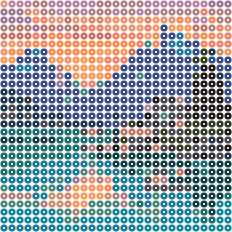
图片转 ASCII 字符画
把照片变成由字母和符号组成的字符画。先试试示例,再换成自己的照片,调整喜欢的风格。
更多调整

纯文本
纯文本以单色显示。粘贴到其他地方时,使用等宽字体并保留空格与换行;Markdown 中请放进代码块。
整张图片的主体与背景都会转成字符画。PNG 保留字符的色彩与排列;TXT 和复制文字则以纯文本保留相同的字符排列。
照片在你的设备上处理。 JPG · PNG · WebP · GIF · BMP — 20 MB
图片转字符画,每行字符数怎么选?
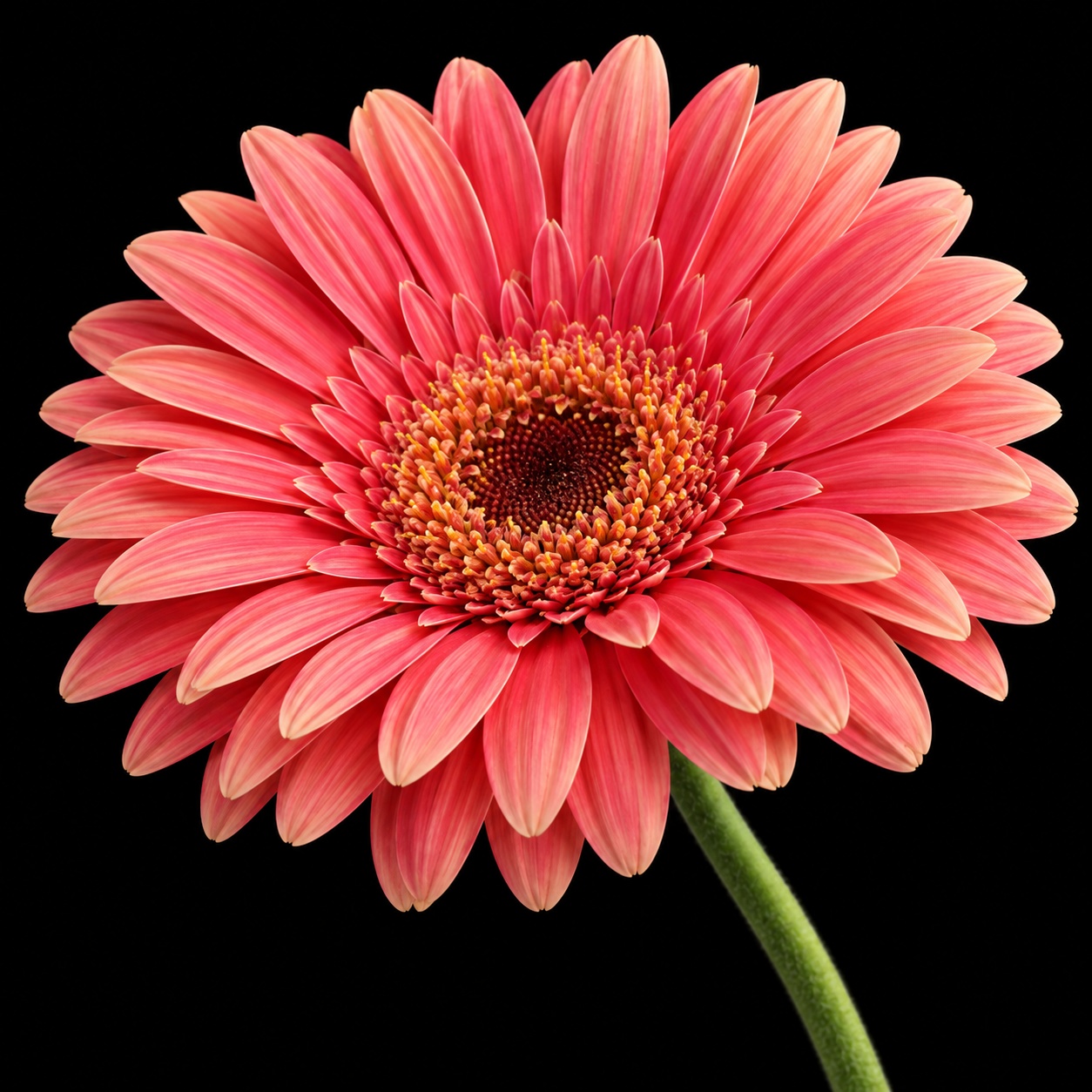
花朵、宠物特写和轮廓清楚的插画,都适合拿来试试。默认每行 200 个字符,能呈现花瓣、毛发等细节;想让英文字母和符号更明显,可以减少字符数。转换会处理整张图片,包括主体和背景。调整亮度和对比度时,对照原图看看轮廓是否清楚。
分享图片,还是粘贴字符画?
发到社交平台或用作头像,下载 PNG 可以保留字符颜色、背景和排列。要粘贴到文本编辑器或 Markdown,先展开「纯文本」,用「完整画面」确认整张字符画,再用「放大文字」查看字符。复制或下载 TXT 后,请使用等宽字体并保留空格和换行;显示区域较窄时,可以从每行 60–80 个字符试起。
照片转字符画的操作方法
- 选择照片,或点击花朵、海岸示例直接查看效果。
- 选择彩色、黑白或终端风格,按用途调整每行字符数;需要时再展开更多调整。
- 分享图片就下载 PNG;要粘贴字符,先看「纯文本」的完整画面,再复制文字或保存 TXT 文件。
字符画常见问题
粘贴到其他地方后,字符画为什么错位?
请使用等宽字体,例如 Courier New,并保留空格和换行。粘贴到 Markdown 时可以放进代码块;如果显示区域太窄,请减少每行字符数后再复制。
彩色字符画怎么保存?
选择彩色风格后下载 PNG,成品会保留字符颜色和背景。复制文字和 TXT 保留同一份字符排列,不包含颜色、字体或背景设置。
纯文本看起来和图片不同,应该怎么看?
纯文本以单色显示,少了照片的色彩信息,外观会和彩色 PNG 不同。先用「完整画面」看整体轮廓,再用「放大文字」查看细节;放大只改变显示比例,不会增加或删除字符。想先确认单色效果,可以试试黑白风格。
照片转换后太暗或看不清楚怎么办?
先选择主体大、背景简单的照片,再增加每行字符数并微调亮度和对比度。小尺寸的人脸和复杂背景需要较多字符才能呈现细节。
透明 PNG 的背景如何处理?
透明区域转为空格,预览和下载图片则使用所选风格的背景。黑白风格使用浅色纸张背景,彩色和终端风格使用深色背景。
支持哪些图片?文件会上传吗?
可以选择一张 20 MB 以内的 JPG、PNG、WebP、GIF 或 BMP。GIF 和动态 WebP 会取静态画面。照片在自己的浏览器内处理,工具和下载功能均免费。免费工具不会上传文件;需要服务器处理的 AI 功能,则会将文件上传到我们的服务器。