Преобразовать фото в пиксель-арт онлайн
Превратите фото или иллюстрацию в пиксель-арт: настройте размер пикселя, сохраните исходные цвета или выберите ретропалитру, затем скачайте PNG.
или перетащите изображение сюда
JPG, PNG, WebP, GIF или BMP · до 100 МБ
Изображение обрабатывается в браузере и никуда не загружается
Обработка…
Настройки пиксель-арта
Настроить изображение
Изображение обрабатывается в браузере и никуда не загружается · JPG, PNG, WebP, GIF или BMP · до 100 МБ
Из фотографии в пиксель-арт
Размер пикселя 16 и 16 цветов из фотографии дают сетку 79 × 79 ячеек. Передвиньте разделитель, чтобы сравнить результат с оригиналом.
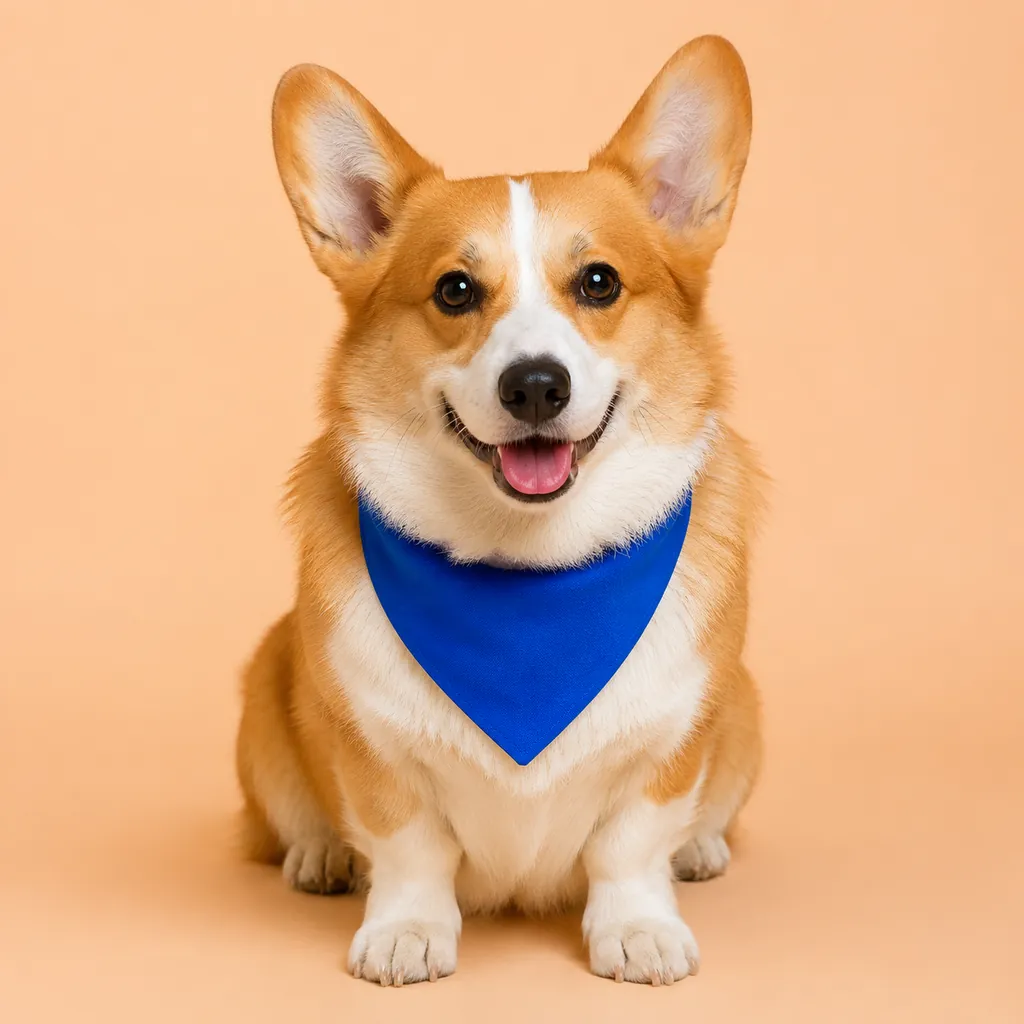
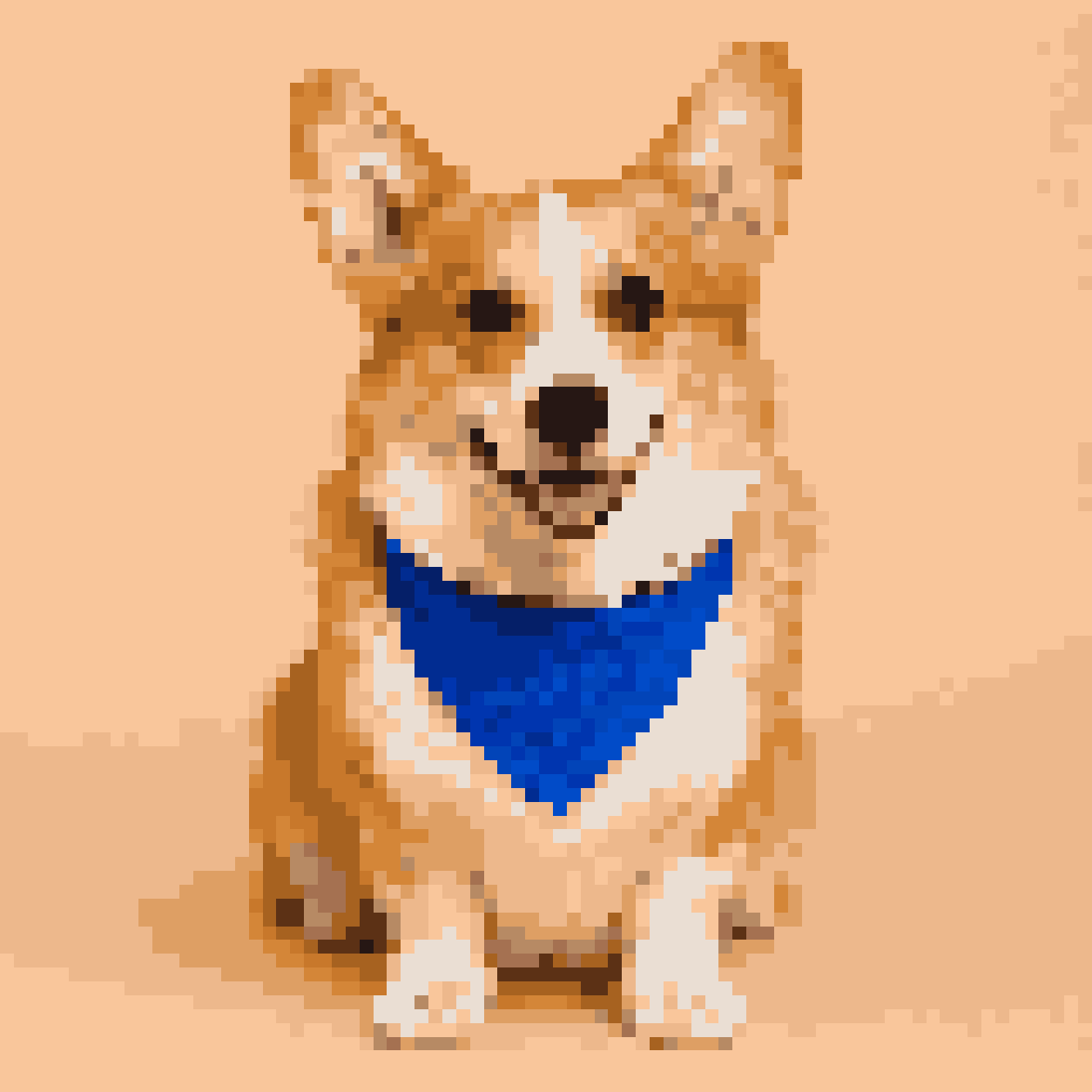 Фото Пиксель-арт
Настройки примера
- Размер пикселя 16
- Цветовая палитра
- Адаптивные цвета · 16 цветов
- Цвета результата
- Сетка пикселей
- 79 × 79 ячеек
- Увеличенный PNG
- 1254 × 1254 пикселя
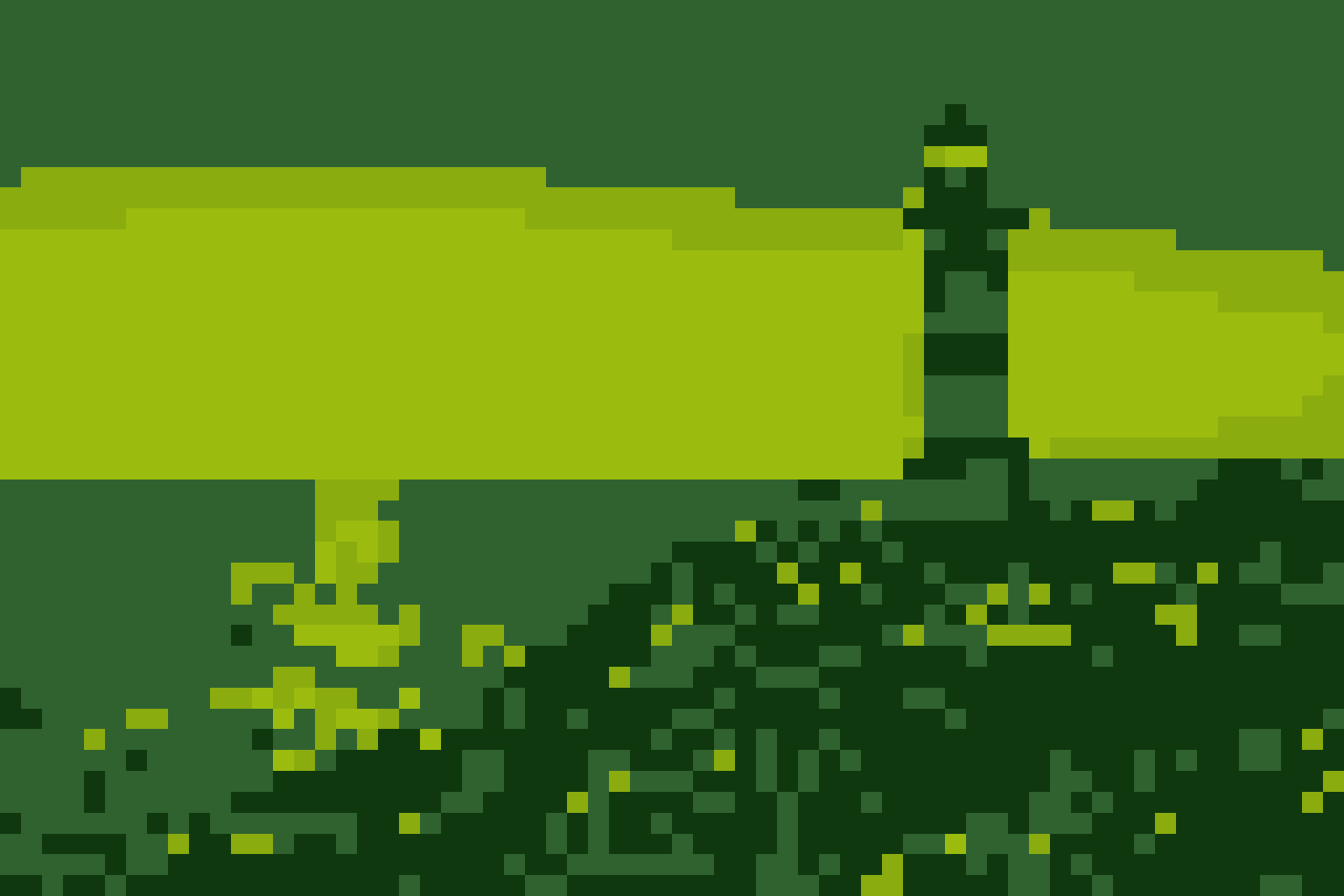
Пиксель-арт и пикселизация для скрытия данных — не одно и то же
Конвертер превращает всё изображение в рисунок с чёткими квадратными пикселями. Можно сохранить исходные цвета или выбрать палитру, скачать сетку в натуральном размере либо увеличенный PNG с линиями. Эта страница подходит для ретрографики; чтобы скрыть лицо, текст или отдельную область, используйте инструмент «Пикселизация изображения».
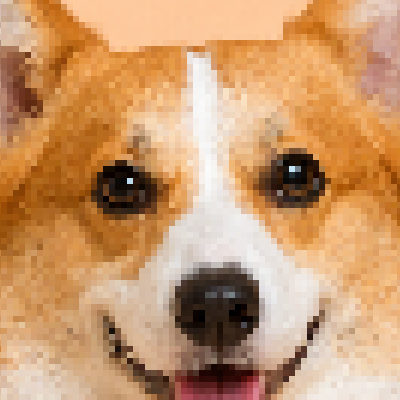
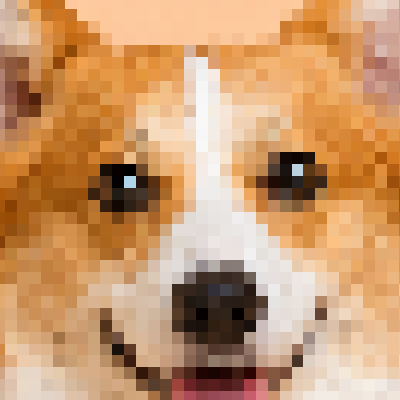
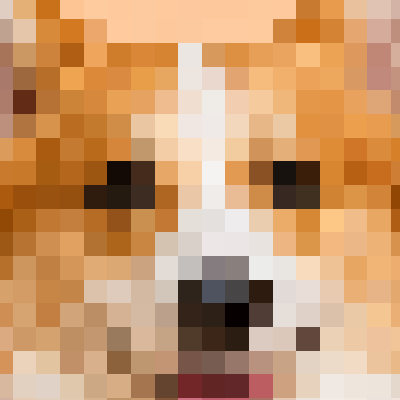
Подберите размер пикселя, палитру и яркость
Уменьшайте размер пикселя, чтобы сохранить мелкие детали, и увеличивайте для более простых форм. Значение 1 сохраняет размеры загруженного изображения. Сначала оцените исходные цвета, затем попробуйте палитру из изображения или фиксированные цвета Game Boy, PICO-8 и оттенков серого. Яркость, контраст и насыщенность помогут выделить объект и настроить цветовое настроение.
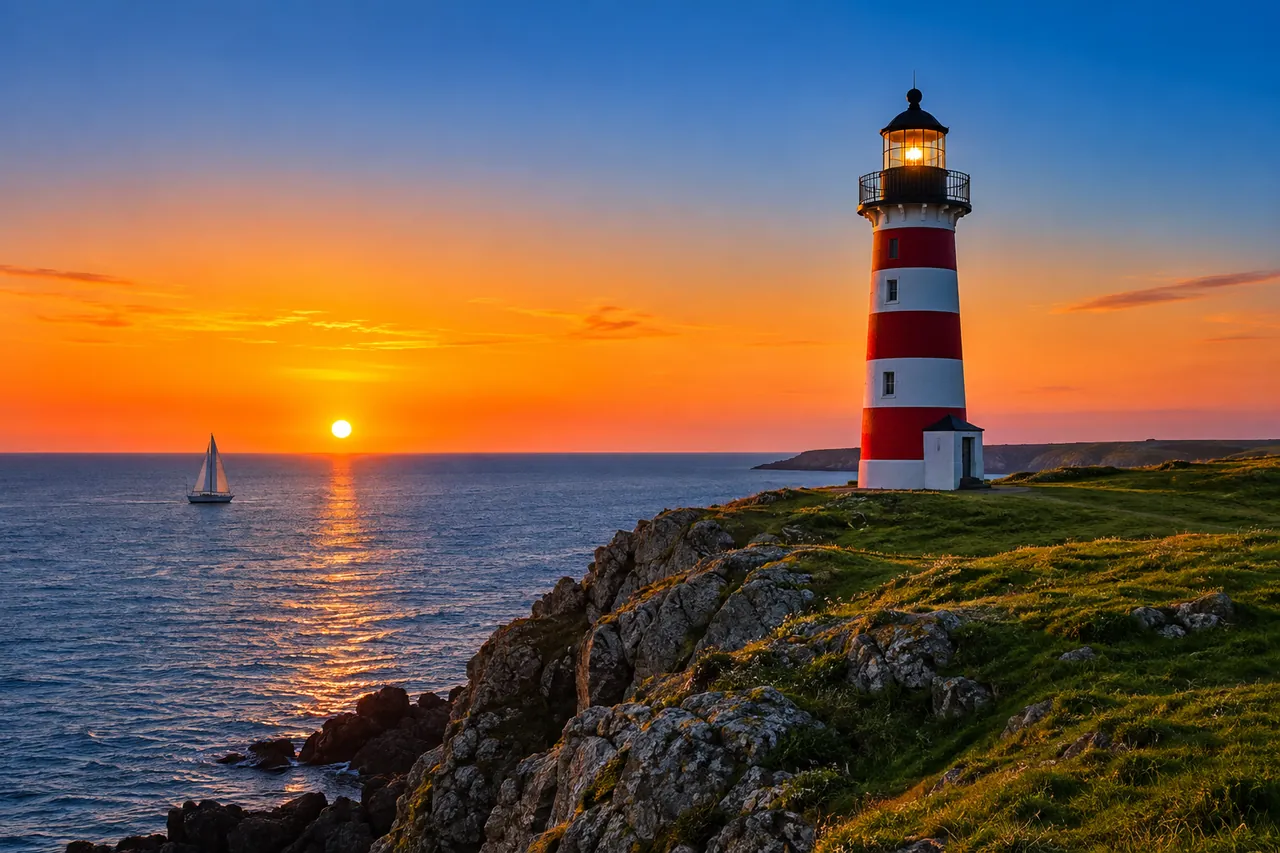
Какие изображения лучше подходят для пиксель-арта
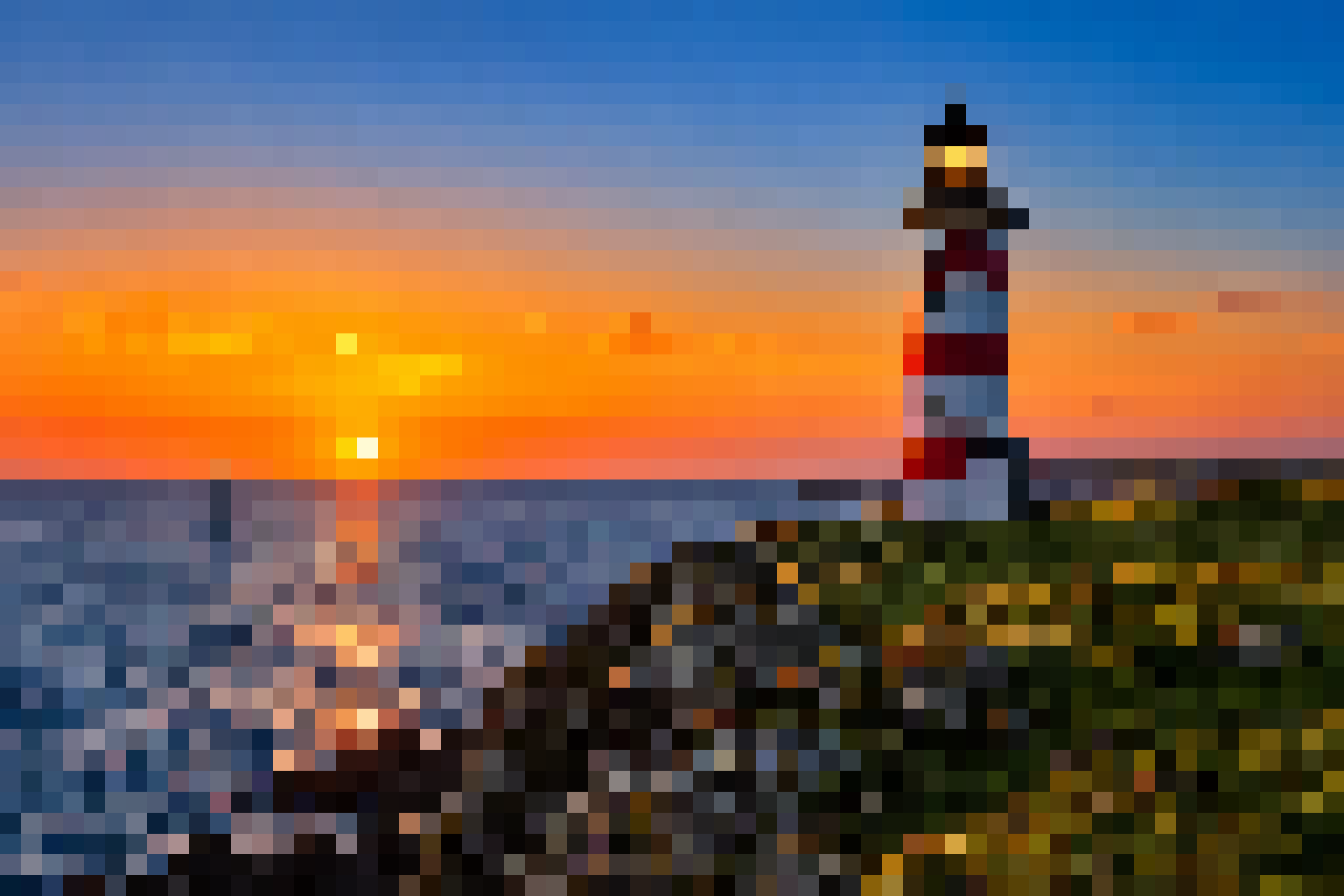
Чёткий силуэт, высокий контраст, простой фон и один главный объект лучше всего смотрятся на небольшой сетке. Для фотографии с множеством мелких объектов уменьшите размер пикселя; логотипам, аватарам, референсам спрайтов и простым иллюстрациям часто хватает небольшого числа пикселей и цветов. Результат удобно использовать как заготовку, но графику для готовой игры иногда приходится вручную дорабатывать пиксель за пикселем.

Форматы файлов и размеры PNG
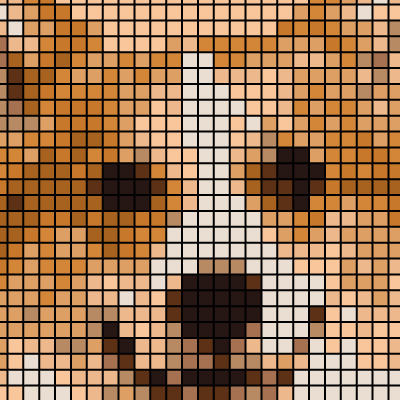
Принимаются JPG, JPEG, PNG, WebP, GIF и BMP до 100 МБ. Прозрачность сохраняется, для анимации используется первый кадр. Можно скачать сетку с одним пикселем на ячейку или увеличенный PNG с чёткими краями. Линии сетки сохраняются только в увеличенном PNG.
Как это работает
Выберите изображение
Выберите или перетащите одно изображение в формате JPG, PNG, WebP, GIF или BMP.
Задайте размер пикселя
Настройте размер пикселя и выберите исходные цвета или подходящую палитру.
Настройте цвета и яркость
Сравните предпросмотр, отрегулируйте яркость, контраст и насыщенность; при желании добавьте линии сетки.
Скачайте PNG
Проверьте размеры результата и скачайте сетку пикселей или увеличенный PNG.
Удобный онлайн-конвертер в пиксель-арт
Управление сеткой пикселей
Размер пикселя регулируется от 1 до 100. Меньшее значение сохраняет детали, большее создаёт крупные блоки. Пропорции изображения сохраняются.
Настройте цветовую палитру
По умолчанию используются исходные цвета. При желании сократите палитру до 1–64 цветов из изображения или выберите Game Boy, PICO-8 либо оттенки серого.
Обрабатывайте изображение в браузере
Открытие изображения, сокращение цветов, предпросмотр и экспорт PNG выполняются в браузере. Изображение не загружается на сервер ImageNow.
Часто задаваемые вопросы
Как преобразовать изображение или фото в пиксель-арт?
Выберите изображение и настройте размер пикселя. Сначала оцените результат с исходными цветами, затем при желании смените палитру или яркость. Скачайте сетку пикселей либо увеличенный PNG.
Как выбрать размер пикселя?
Начните со значения 4. Уменьшайте его для большей детализации или увеличивайте для крупных блоков. При значении 1 сетка совпадает с размерами обрабатываемого изображения.
Сколько цветов использовать в пиксель-арте?
Исходные цвета сохраняют оттенки фотографии. Для лаконичной ретрографики выберите «Из изображения» и ограничьте палитру до 1–64 цветов; начать можно с 8–16. Game Boy, PICO-8 и оттенки серого используют фиксированные наборы цветов.
Как настроить тёмную или блеклую фотографию?
Откройте «Настроить изображение», чтобы изменить яркость, контраст и насыщенность. Оцените объект и тени с исходными цветами, а затем при желании подберите палитру.
Можно ли добавить видимую сетку к пиксель-арту?
Включите линии сетки и выберите их цвет. Линии сохраняются в увеличенном PNG. Отдельная загрузка сетки сохраняет по одному пикселю на ячейку без линий.
Какие форматы изображений поддерживаются и будет ли сохраняться анимация?
Поддерживаются JPG, JPEG, PNG, WebP, GIF и BMP до 100 МБ. PNG сохраняет прозрачность, а у анимации преобразуется первый кадр в статичное изображение.
Это ИИ-генератор пиксель-арта?
Инструмент создаёт пиксель-арт из выбранного изображения. Вы управляете размером пикселя, исходными цветами или палитрой, яркостью и другими настройками, сравнивая результат в предпросмотре.
Моё изображение загружается на сервер?
Нет. Декодирование, изменение размера, квантизация палитры, превью и экспорт в PNG выполняются локально в вашем браузере. Выбранное изображение не нужно загружать на сервер ImageNow. Бесплатные инструменты не загружают ваши файлы на сервер. Функции ИИ, которым нужна серверная обработка, отправляют файлы на наши серверы.