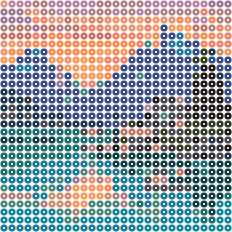
Afbeelding naar ASCII omzetten
Maak van je foto een tekening met letters en tekens. Probeer een voorbeeld, pas het uiterlijk aan en sla het resultaat op.
Meer instellingen
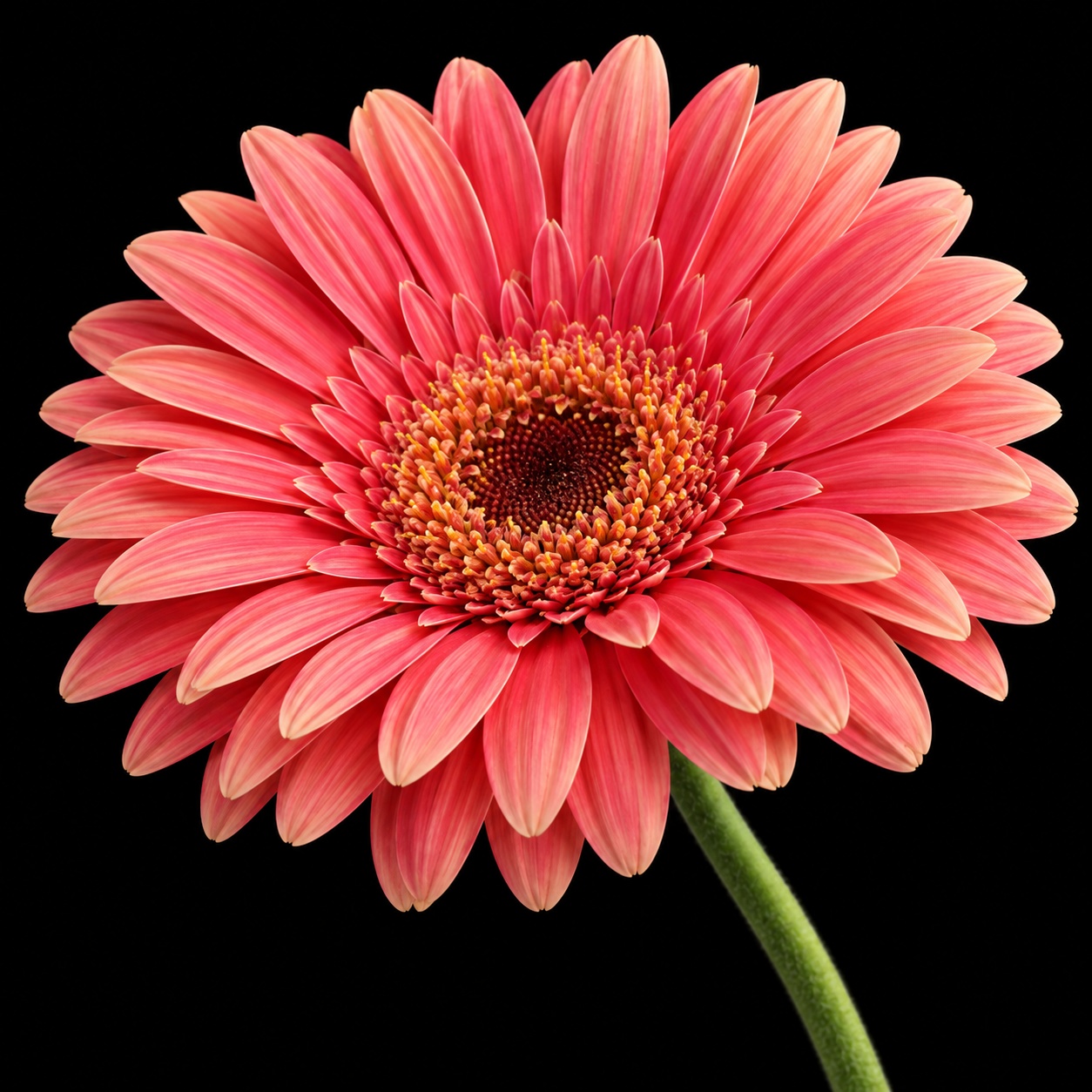

Gewone tekst
De tekst wordt in één kleur weergegeven. Gebruik bij het plakken een monospacelettertype en behoud spaties en regeleinden. Gebruik in Markdown een codeblok.
De hele afbeelding, inclusief onderwerp en achtergrond, wordt opgebouwd uit tekens. PNG bewaart de kleuren en indeling; TXT en kopiëren behouden hetzelfde tekenraster als platte tekst.
Je foto blijft op je apparaat. JPG · PNG · WebP · GIF · BMP — 20 MB
Een tekenstijl kiezen die bij het beeld past
Klassiek geeft een vertrouwde tekening van lichte en donkere tekens. Terminal gebruikt een donkere achtergrond; Kleur laat de foto ook in de kleuren van de tekens terugkomen. Probeer de stijlen op hetzelfde beeld en kijk naar de vorm van het onderwerp, niet alleen naar de kleuren.
Verdwijnt het onderwerp, pas dan Helderheid en Contrast aan onder Meer instellingen. Gedetailleerd biedt een andere tekenset; Binair maakt een eenvoudiger patroon. Met Licht en donker omkeren verander je de verdeling van heldere en donkere delen. Voor een afbeelding met veel lege ruimte kun je eerst Foto bijsnijden gebruiken, zodat meer tekens aan het onderwerp worden besteed.
Van foto naar ASCII: hoeveel tekens per regel?
De regelbreedte bepaalt hoeveel detail de ASCII-afbeelding kan bevatten. Met 60 of 80 tekens krijg je een compacte tekening voor een tekstvak; met de standaardinstelling van 200 tekens blijft er meer ruimte voor bloemblaadjes of een gezicht. Je kunt kiezen van 40 tot 320 tekens. Gebruik een duidelijk onderwerp en vergelijk de uitkomst met de originele foto.
Eerst de hele tekening bekijken, dan kopiëren
Open Gewone tekst en kies Hele afbeelding om de complete tekening te zien. Met Tekst vergroten kun je door de details scrollen. Dit vergroot alleen de weergave. Kopiëren en TXT bewaren de tekens en spaties, zodat je ze in een tekstbestand of README kunt gebruiken. Een PNG is geschikt voor een profielfoto of bericht waarin ook de kleuren en achtergrond behouden moeten blijven.
Van foto naar ASCII-art
- Klik op Afbeelding kiezen om een foto te openen, of kies Voorbeeld proberen.
- Kies Stijl en stel Tekens per regel in. Pas zo nodig helderheid en contrast aan.
- Bekijk Gewone tekst voordat je kopieert of TXT downloadt. Download PNG om de kleuren en indeling te bewaren.
Veelgestelde vragen
Waarom verspringt de tekening na het plakken?
Gebruik een lettertype met vaste tekenbreedte, zoals Courier New. Bewaar spaties en regeleinden. Plaats de tekening in een codeblok bij Markdown en maak de regels korter als ze automatisch worden afgebroken.
Wordt de tekening gedetailleerder met Tekst vergroten?
Nee, die knop maakt de bestaande tekens groter op je scherm. Voor meer detail verhoog je Tekens per regel; daarmee wordt de foto opnieuw omgezet. De tekst wordt dan ook breder wanneer je hem kopieert.
Kan ik de kleuren bewaren?
Kies Kleur en download PNG om de kleuren, achtergrond en indeling vast te bewaren, bijvoorbeeld voor een profiel of bericht. Kopiëren en TXT bewaren hetzelfde tekenraster met spaties en regeleinden, maar geen kleuren of lettertype. TXT is geschikt voor een tekstbestand of codeblok; de weergave hangt af van het programma waarin je het plakt. Bekijk Gewone tekst om de tekening zonder de kleuren van de foto te beoordelen.
Welke afbeeldingen kan ik gebruiken?
JPG, PNG, WebP, GIF en BMP tot 20 MB, één bestand tegelijk. Bij animaties wordt een stilstaand beeld gebruikt. Transparante delen worden spaties op de achtergrond van de gekozen stijl.
Blijft mijn foto privé?
De verwerking gebeurt in de browser op je eigen apparaat. Omzetten, kopiëren en downloaden zijn gratis en werken zonder account. De gratis tools uploaden je bestanden niet. AI-functies die verwerking op een server nodig hebben, uploaden ze naar onze servers.
Hoe maak ik ASCII-art van mijn eigen foto?
Kies een JPG, PNG, WebP, GIF of BMP tot 20 MB. Stel Stijl en Tekens per regel in en bekijk het resultaat. Gebruik Tekst kopiëren of TXT downloaden voor de tekens, of PNG downloaden voor een vaste afbeelding.