Converti un’immagine in ASCII
Trasforma una foto in un disegno di lettere e simboli. Parti da un esempio, scegli lo stile e salva il risultato.
Altre regolazioni


Testo semplice
Il testo viene mostrato in un solo colore. Quando lo incolli, usa un carattere monospaziato e conserva spazi e interruzioni di riga. In Markdown, usa un blocco di codice.
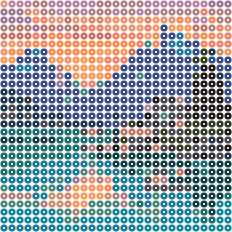
L’intera immagine, soggetto e sfondo compresi, viene ricreata con caratteri. Il PNG ne conserva i colori e la disposizione; il TXT e la funzione di copia mantengono la stessa griglia in testo semplice.
La foto resta sul tuo dispositivo. JPG · PNG · WebP · GIF · BMP — 20 MB
Una foto diventa un disegno di lettere e simboli
Puoi convertire un’immagine in ASCII direttamente nel browser, senza installare un programma. Il disegno usa lettere, cifre e punteggiatura per ricostruire soggetto e sfondo.
Apri Testo semplice e scegli Vista completa per vedere l’intero disegno, oppure Ingrandisci testo per osservare i caratteri. Il TXT si apre in un editor ed è modificabile: conserva anche gli spazi all’inizio e alla fine delle righe, perché fanno parte dell’immagine. In Markdown usa un blocco di codice. Per un avatar o un post a colori, scarica il PNG, che mantiene il risultato indipendentemente dal carattere usato nella pagina.
Parti da una foto con il soggetto ben visibile. Un ritratto molto lontano occupa pochi caratteri; puoi preparare una sorgente più vicina al volto con Ritagliare foto. Il set «Dettagliato» offre più sfumature, mentre «Binario» dà un effetto più netto. Confronta «Originale» e «ASCII» prima di copiare. Per un effetto retrò costruito da blocchi colorati anziché simboli usa Foto in pixel art.
Scegliere lo stile e la quantità di caratteri
«Colore» riprende i colori dell’immagine, mentre «Classico» e «Terminale» danno un aspetto più essenziale. I 200 caratteri per riga iniziali danno spazio ai dettagli. «Caratteri per riga» determina la larghezza del disegno testuale: più caratteri conservano dettagli, meno caratteri rendono la sagoma più semplice e facile da incollare. Se la destinazione spezza le righe, riduci quel valore. In «Altre regolazioni» prova luminosità e contrasto quando il soggetto si confonde con lo sfondo; «Inverti chiari e scuri» può migliorare la lettura su uno sfondo diverso.
Come creare il tuo disegno ASCII
- Scegli una foto dal dispositivo o prova un esempio.
- Regola lo stile e i caratteri per riga, poi luminosità e contrasto se servono.
- Controlla Testo semplice per copiare i caratteri o salvare TXT. Scegli PNG per conservare colori e impaginazione.
Domande frequenti
Come evito che il disegno si deformi dopo averlo copiato?
Usa un carattere monospaziato, come Courier New, e conserva spazi e a capo. Se il disegno sembra allungato, riduci l’interlinea nell’editor. In Markdown inseriscilo in un blocco di codice. Se le righe si spezzano, diminuisci i caratteri per riga e copia di nuovo.
Come mantengo i colori?
Scegli lo stile Colore e scarica il PNG. Il TXT e il testo copiato contengono la stessa griglia di caratteri, senza colori, sfondo o impostazioni del font. La sezione Testo semplice mostra questa versione monocromatica prima del salvataggio.
Quali file posso usare?
Puoi selezionare un JPG, PNG, WebP, GIF o BMP fino a 20 MB. Le animazioni vengono convertite in un fotogramma fermo. Le zone trasparenti diventano spazi sullo sfondo dello stile selezionato.
La conversione è gratuita e privata?
Sì. La foto viene elaborata nel browser del tuo dispositivo. Puoi provare gli esempi, regolare il risultato e scaricare i file gratuitamente senza creare un account. Gli strumenti gratuiti non caricano i tuoi file su un server. Le funzioni di IA che richiedono un’elaborazione sul server li caricano sui nostri server.
Come salvo il disegno ASCII come immagine?
Premi «Scarica PNG». Il file mantiene colori, sfondo e disposizione del risultato, quindi puoi usarlo come avatar o condividerlo senza dipendere dal carattere della pagina di destinazione.
Come creo un disegno ASCII più piccolo da incollare?
Riduci «Caratteri per riga» e controlla «Testo semplice». Con «Copia testo» o «Scarica TXT» conservi il disegno in caratteri: usa un font monospaziato e mantieni spazi e a capo.