
免费在线图片压缩工具
在线压缩 JPG、PNG、GIF、WebP、SVG 和 TIFF 图片,减小文件大小,方便放上网站、上传表单、发送邮件和日常分享。
选择图片
或将图片拖放到这里
支持 JPG、PNG、GIF、WebP、SVG、TIFF · 最多 100 张 · 每张不超过 100 MB
图片只在浏览器本地压缩,不会上传。
每张图片都保留原始格式。
SVG 和 TIFF 会自动进行无损压缩,无需选择压缩程度。
图片压缩前后对比
这张 1536 × 1024 照片使用推荐压缩,从 2.3 MB 减至 406.9 KB,约节省 83%。拖动分隔线,查看画面细节。
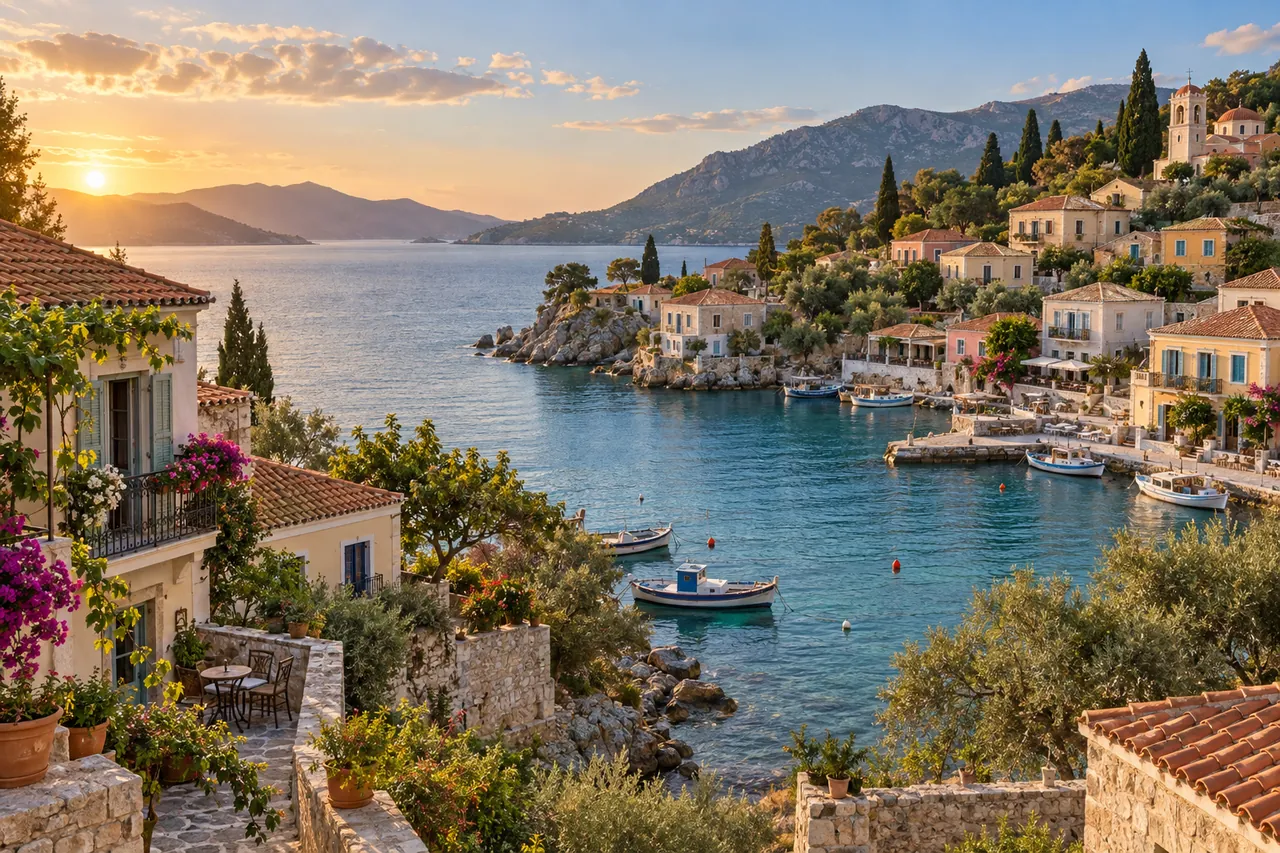
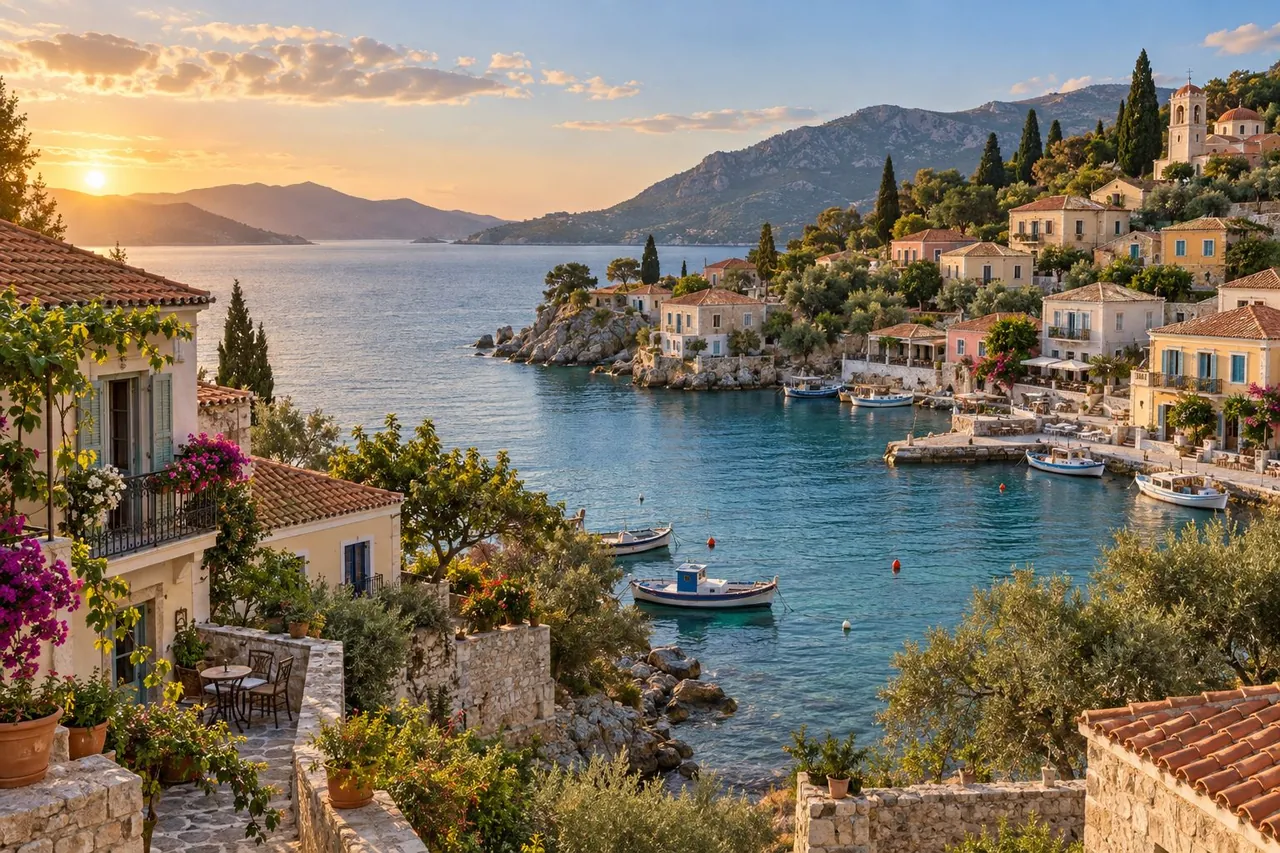 原图 压缩后
−83%文件缩小
压到指定大小 300 KB
village-imagenow.jpg2.3 MB → 299.1 KB
小于 300 KB
- 网站配图
- 表单上传
- 电子邮件
减小图片,上传和分享都更快
尺寸大的照片和图片文件,上传、发送和显示都要等更久。在放上商品图、博客配图、作品集,或是发邮件附件、上传表单之前先把图片缩小,加载会更快,分享也更方便,格式还是原来的格式。
- JPG三档程度或指定大小
- PNG三档程度或指定大小
- WebP三档程度或指定大小
- GIF三档程度,保留动画
- SVG无损,保留矢量
- TIFF无损,保留页面
不同格式要用不同的压法
JPG、PNG、WebP 和 GIF 都可以在三档压缩程度里选,也可以直接设置文件大小上限。GIF 保留动画,SVG 保持矢量格式,TIFF 保留页面。下载前可直接对比画面和文件大小,实际缩小幅度取决于图片内容及之前的优化程度。
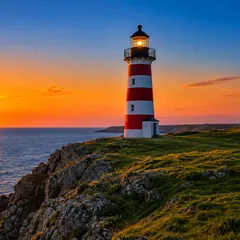
village.jpgJPG · 1536 × 1024 px · 2.3 MB
village-imagenow.jpgJPG · 1536 × 1024 px · 406.9 KB
格式、尺寸和动画都保持原样
输出会保持原文件的格式和尺寸——动态 GIF 依然会动,SVG 依然是矢量图。遇到已经压得很紧的图片,页面会直接把原文件给你。



 在这台设备上压缩
整个过程都在你的浏览器里
每批最多处理 100 张图片,单个文件不超过 100 MB。文件只存在于当前的浏览器会话,不会上传。重新编码过的图片可能不会保留 EXIF、编辑软件和其他看不见的元数据;如果保留下来的原文件更小,原文件和它的元数据都不会被改动。
使用方法
添加图片
选择或拖入最多 100 张 JPG、PNG、GIF、WebP、SVG 或 TIFF 图片。
选择压缩程度
添加后会自动压缩。先查看完整结果;有上传大小限制时选“压到指定大小”,需要对比细节时点击图片,在大图中切换“原图”。
下载结果
确认实际文件大小,逐张下载,或将已完成的图片打包为 ZIP。
为什么要用这个在线图片压缩工具?
看得到实际省下多少
逐张显示原始大小和压缩后大小,省下多少一目了然。
一次压缩整批图片
一次最多加入 100 张图片,压完还能继续加,可以单张下载,也可以打包成 ZIP。
文件留在你的设备上
压缩和 ZIP 打包都在浏览器里完成,选中的 JPG、PNG、GIF、WebP、SVG 和 TIFF 文件不会发送到 ImageNow 的服务器。
常见问题
怎么在线压缩图片?
选择或拖入支持的 JPG、PNG、GIF、WebP、SVG 或 TIFF 图片,等待自动压缩完成,对比原图和压缩后的大小,再下载结果。整个过程不用登录,也不用装软件。
压缩图片会让画质变差吗?
JPG 和 WebP 压缩可能改变细节,PNG 和 GIF 减色则可能影响渐变。需要对比细节时,可点击图片打开大图,切换“原图”和“压缩后”查看。SVG 使用结构优化,TIFF 使用无损压缩。
可以压缩哪些图片格式?
这个页面支持 JPG 与 JPEG、PNG、GIF、WebP、SVG、TIF 和 TIFF。每张输出的图片都会保持和原文件一样的格式。
可以一次压缩很多张吗?
可以。一次最多加入 100 张,添加后就会自动压缩,之后还能继续加文件,逐张下载或一起打包成 ZIP 都行。
图片文件大小有上限吗?
每张支持的图片最大 100 MB。浏览器内存、图片的像素尺寸、动画帧数和 TIFF 页数还是会影响超大的文件;单个文件失败时,这一批的其他图片会继续处理。
图片会被上传到服务器吗?
不会。图片解码、压缩、预览和 ZIP 打包都在你的浏览器里完成。关掉或刷新页面,当前的会话就会清空。免费工具不会上传文件;需要服务器处理的 AI 功能,则会将文件上传到我们的服务器。
为什么有些图片几乎没变小?
已经优化过的图片重新编码后不一定会更小。文件格式、画面细节、颜色数量、原本的画质和元数据都会影响结果。如果压出来反而更大,ImageNow 会保留原文件。
压缩会改变图片尺寸或格式吗?
只要浏览器能安全处理,压缩后会保持原本的格式和尺寸。动态 GIF 还是会动,SVG 还是矢量图,TIFF 还是 TIFF。像素尺寸极大或帧数太多的文件,仍可能碰到浏览器内存上限。